FREE WEB TOOLS

무료 온라인 웹 도구

설치와 회원가입 없이 브라우저에서 바로 사용할 수 있는 네트워크·글쓰기·이미지·색상 도구를 제공합니다.

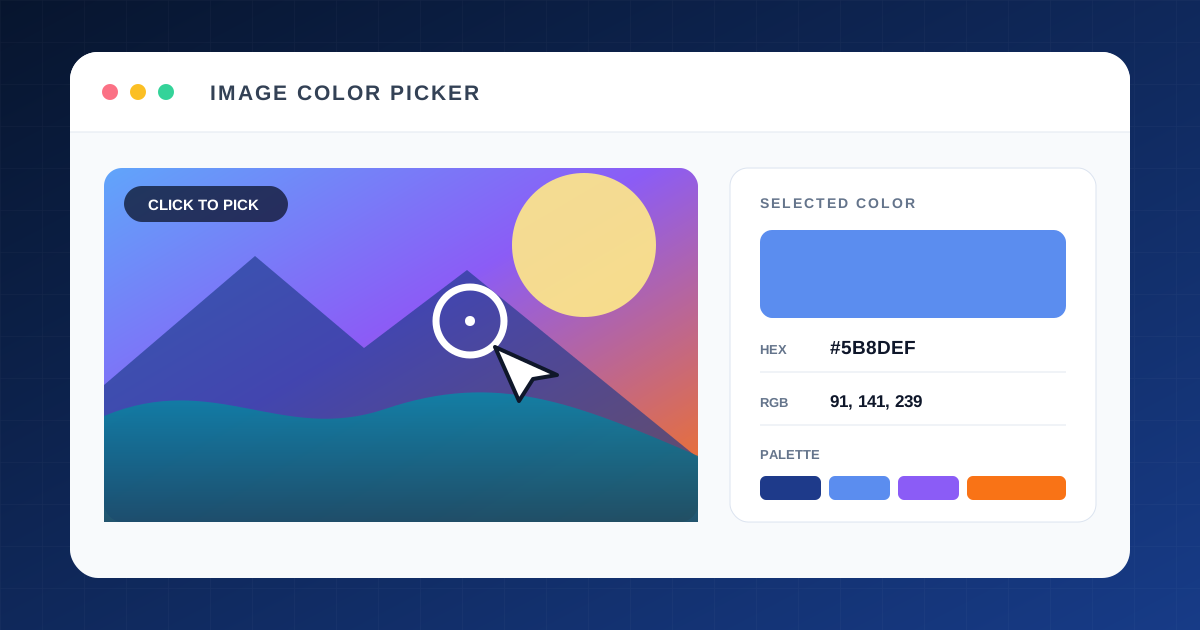
이미지에서 선택한 지점의 색상 코드와 대표 팔레트를 확인하는 화면
01

이미지 색상 추출기

사진의 원하는 지점을 눌러 HEX, RGB, HSL 색상 코드와 대표 팔레트를 확인합니다.

이미지 색상 추출하기 →
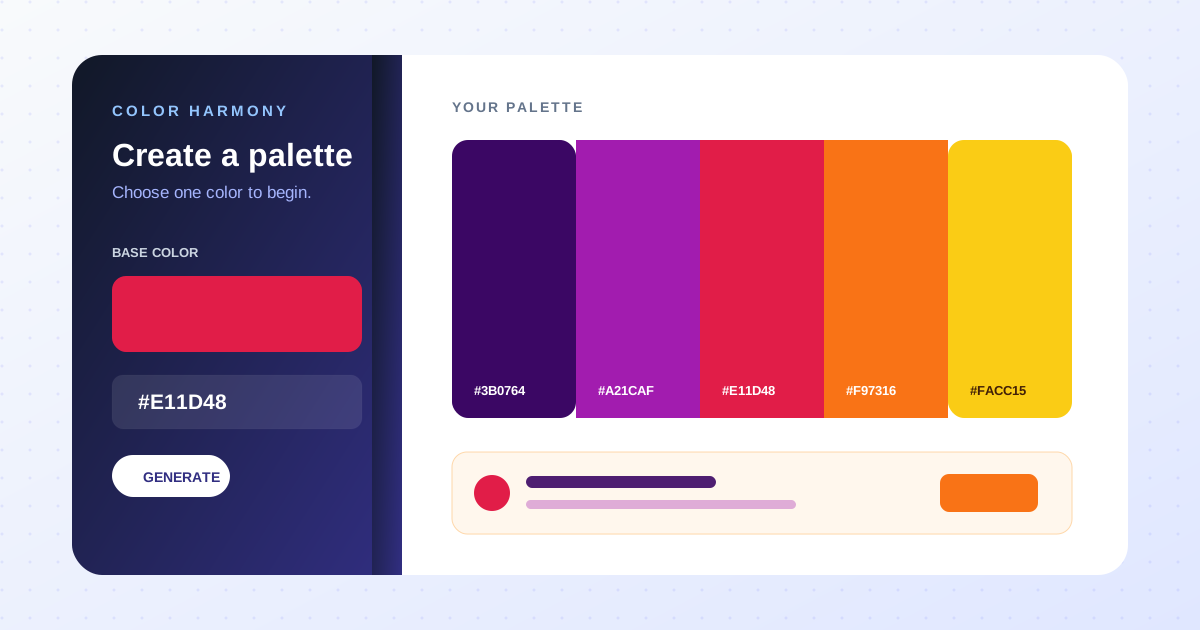
기준 색상으로 다섯 가지 조화로운 색상 팔레트를 만드는 화면
02

색상 조합 추천 · 팔레트 만들기

기준 색상 하나로 보색, 유사색, 삼각 조합 등 어울리는 컬러 팔레트를 만듭니다.

색상 조합 만들기 →
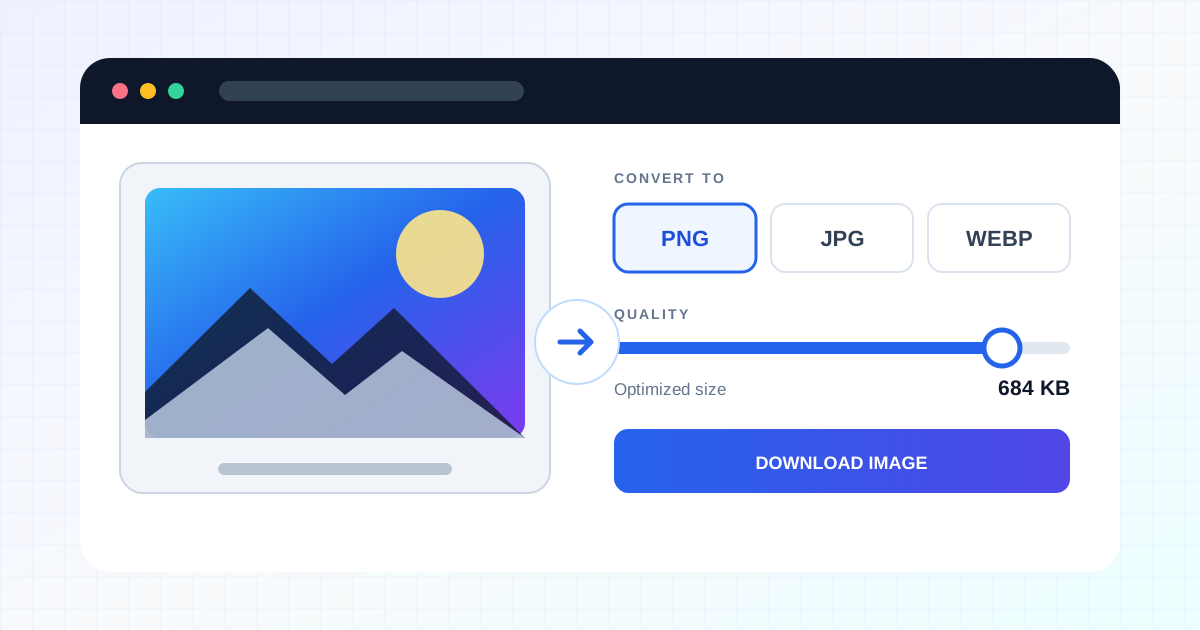
한 이미지를 PNG, JPG, WebP 형식으로 변환하는 화면
03

이미지 형식 변환기

이미지를 PNG, JPG, WebP 중 원하는 형식과 품질로 바꿔 바로 다운로드합니다.

이미지 형식 바꾸기 →
이미지의 가로 세로 픽셀과 비율을 바꾸는 화면
04

이미지 크기 조절

가로·세로 픽셀이나 비율을 지정해 사진 크기를 바꾸고 원하는 형식으로 저장합니다.

이미지 크기 바꾸기 →
입력한 텍스트의 글자 수와 단어 수를 실시간으로 계산하는 화면
05

글자 수 세기

공백 포함·제외 글자 수부터 단어, 문장, 줄, 문단, UTF-8 바이트까지 바로 계산합니다.

글자 수 계산하기 →
현재 공인 IP 주소와 IPv4·IPv6 유형, 접속 국가를 확인하는 화면
06

IP 주소 확인

현재 인터넷 연결의 공인 IP와 IPv4·IPv6 유형, 접속 국가를 빠르게 확인하고 복사합니다.

내 IP 확인하기 →
여러 국가의 DNS 측정 위치와 도메인 레코드 결과를 비교하는 화면
07

국가별 DNS 조회

도메인의 DNS 레코드를 여러 국가에서 조회해 전파 상태와 응답 차이를 한눈에 비교합니다.

국가별 DNS 확인하기 →
PDF 페이지를 재정렬하고 회전, 삭제, 텍스트 추가와 지우기를 하는 편집 화면
08

PDF 편집기

PDF의 기존 텍스트를 지우거나 새 글자를 넣고 페이지 순서 변경, 회전, 삭제까지 처리합니다.

PDF 편집하기 →
어두운 원본과 밝게 보정한 사진을 나누어 비교하는 화면
09

어두운 사진 밝게 보정

어두운 사진의 밝기와 그림자, 대비, 채도를 조절하고 보정 전후를 비교해 저장합니다.

사진 밝게 보정하기 →
이름으로 투명 도장을 만들고 마우스나 손가락으로 직접 서명하는 화면
10

온라인 도장·서명 만들기

한글·한자 도장을 만들거나 직접 서명하고 투명 PNG로 저장합니다.

투명 도장·서명 만들기 →
PDF 위에 투명 도장과 서명을 배치하고 직접 서명하는 화면
11

PDF 도장·서명 넣기

도장·서명 이미지를 붙여 넣거나 직접 서명하고 PDF에 위치와 크기를 맞춰 저장합니다.

PDF에 도장·서명 넣기 →
PDF 문서에 반투명 텍스트와 로고 워터마크를 넣는 화면
12

PDF 워터마크 넣기

텍스트나 로고 이미지의 글꼴, 크기, 투명도와 위치를 조절해 PDF에 워터마크를 넣습니다.

PDF 워터마크 만들기 →
주소를 입력하고 색상을 조절해 QR코드를 생성하는 화면
13

QR코드 생성기

주소, 텍스트, 와이파이 QR코드를 만들고 색상과 크기를 조절해 PNG·SVG로 저장합니다.

QR코드 생성하기 →

제목, 카테고리, 태그 또는 궁금한 내용을 검색하세요.