
목차
준비사항
도메인 준비 · 이미 구매한 도메인 하나를 준비해 주세요.
설치 순서 · 벌쳐 가입 → 서울 서버 생성 → DNS 연결 → 헤스티아 설치 → SSL 설정 → 워드프레스 설치
먼저 아래 버튼을 눌러 벌쳐로 이동하세요.
벌쳐 회원가입과 결제 카드 등록
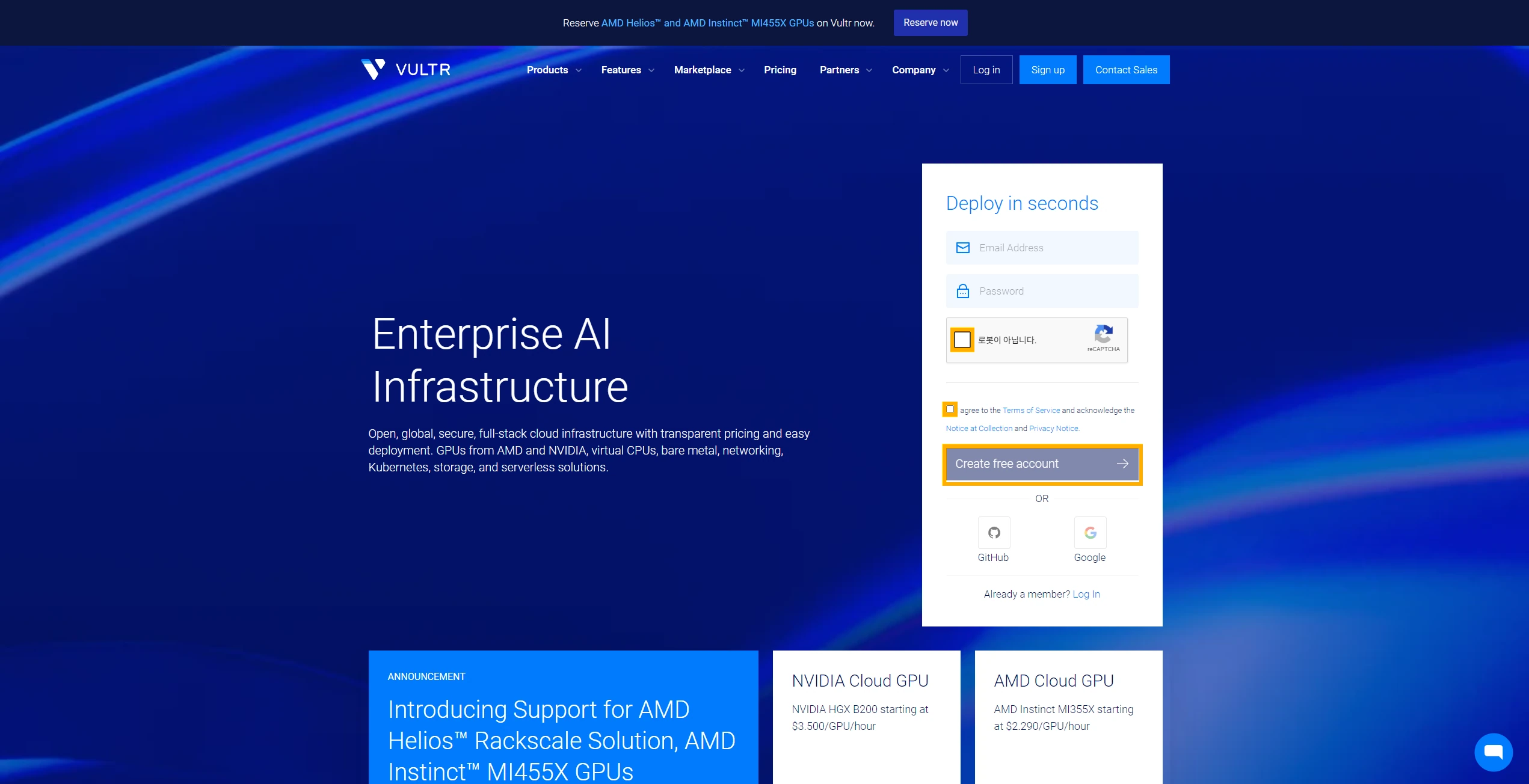
실제 사용하는 이메일로 가입하고 인증 메일을 확인하세요. 비밀번호는 화면 안내에 따라 대문자·소문자·숫자·특수문자를 각각 하나 이상 넣습니다.
비밀번호를 입력한 다음 ‘로봇이 아닙니다’를 체크해 캡차를 완료합니다. 그 밑에 있는 이용약관 동의도 체크하고 Create free account를 누릅니다.
결제 화면에서 이름, 주소, 지역, 우편번호를 입력합니다. 이어서 카드 번호, 유효기간, CVV를 입력하고 약관에 동의한 뒤 Link Credit Card를 누릅니다.
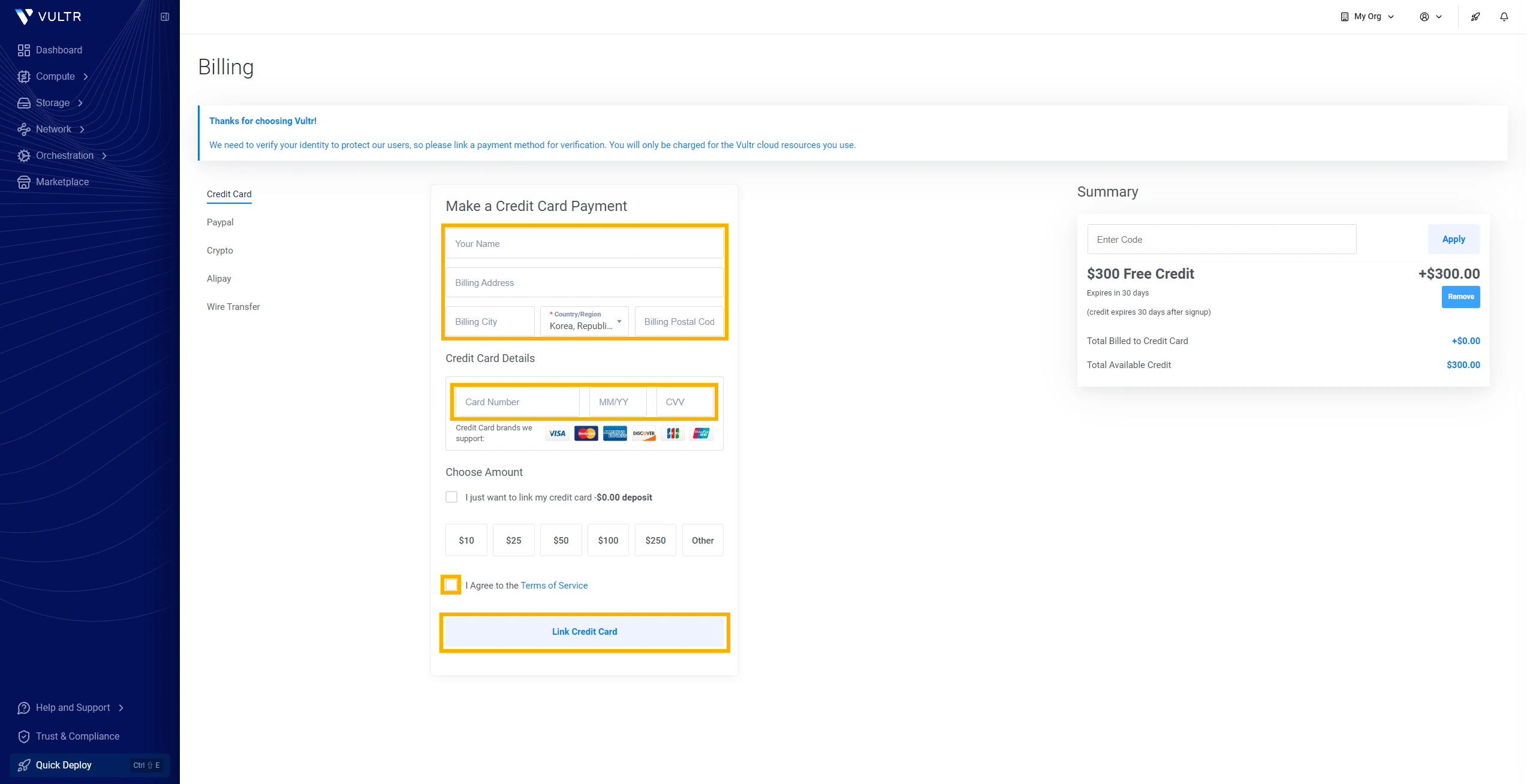
결제 전 확인할 항목. 가입 크레딧이 표시되면 사용 가능 금액과 만료일을 확인하세요. 카드만 연결하는 $0.00 입금 옵션이 표시되면 초기 충전 없이 등록할 수 있습니다. $10 등 충전 금액을 선택했다면 오른쪽 Summary에서 실제 카드 결제액을 확인하세요.
서울 Shared CPU 서버 만들기
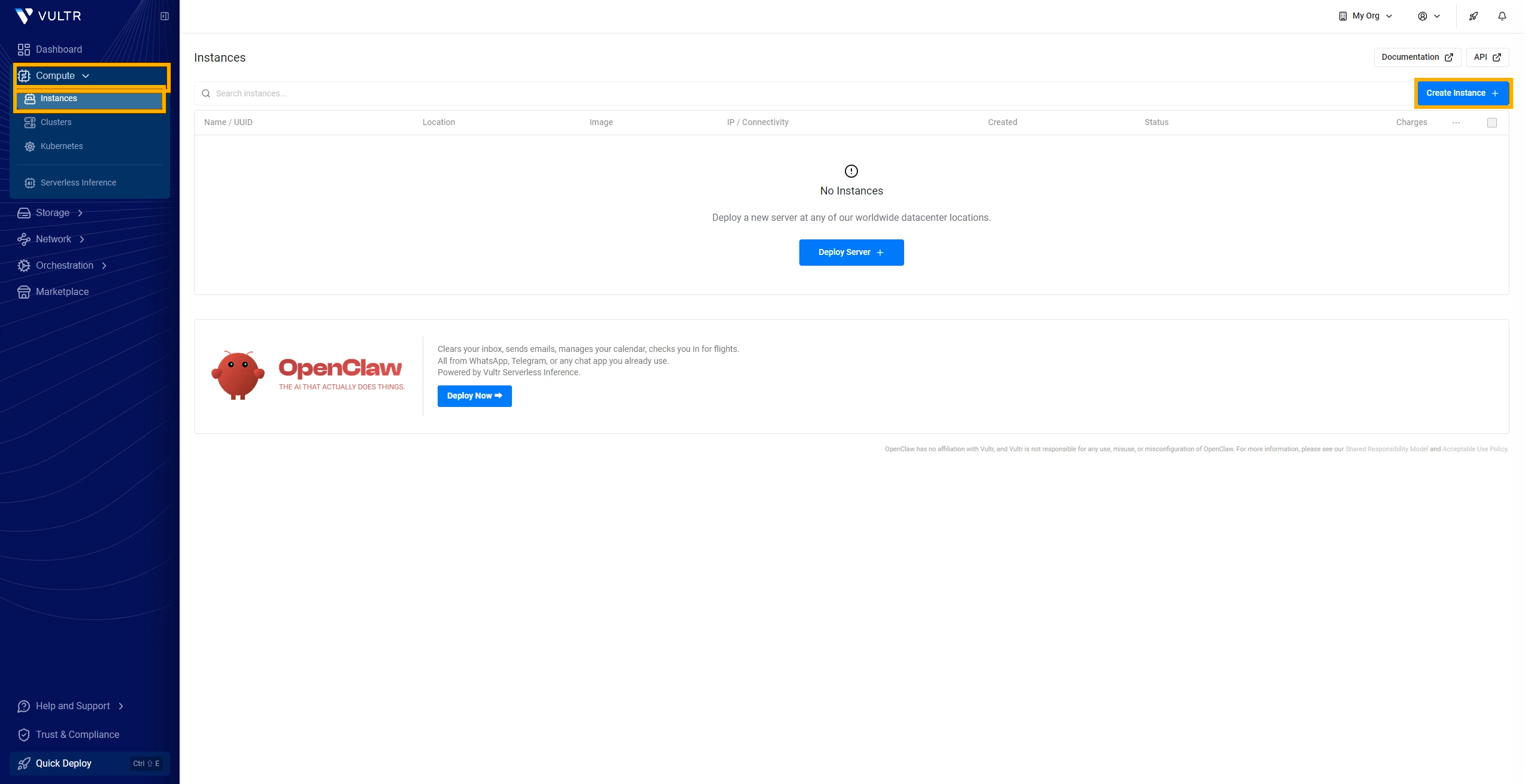
- 왼쪽 Compute에서 Instances로 들어가 Create Instance를 누릅니다.
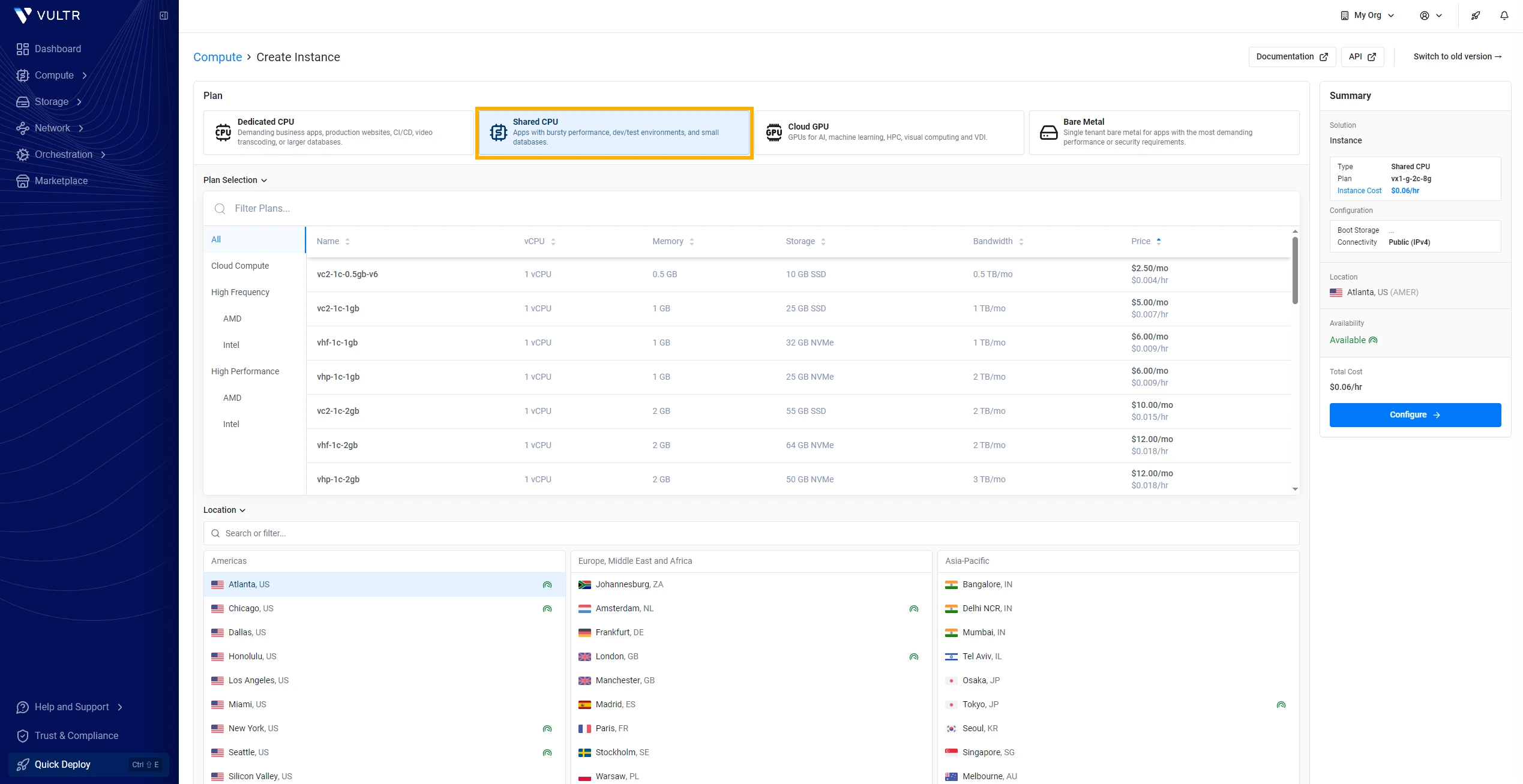
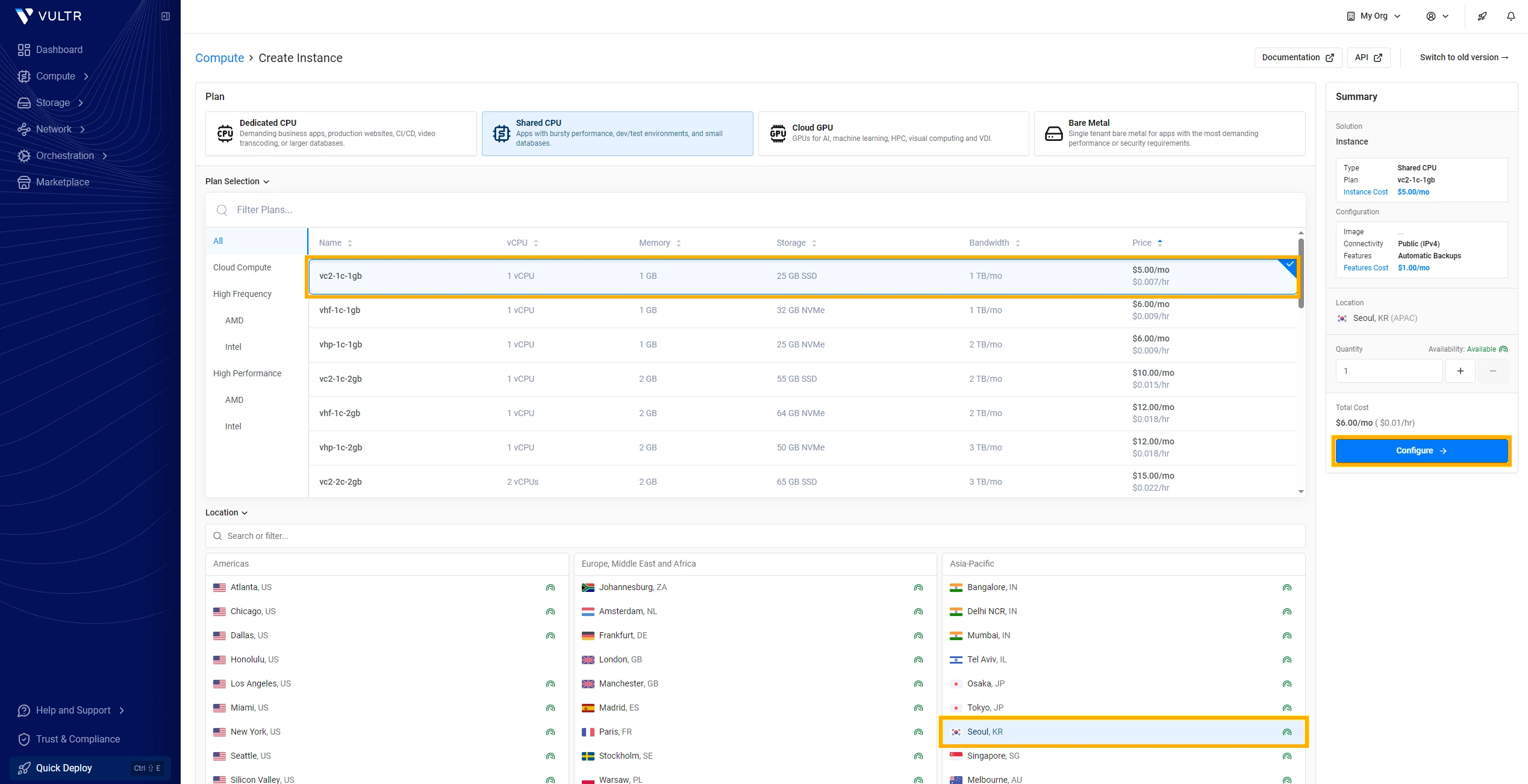
- 상단 Plan의 두 번째 항목인 Shared CPU를 고르고 서버 위치를 Seoul, KR로 선택합니다.
- 서울에서 월 $5 상품이 표시되면 해당 상품을 고르고 Configure를 누릅니다. 다른 리전의 최저 상품은 서울에서 선택할 수 없을 수 있습니다.
월 $5 상품을 골랐는데 $6로 표시되면 Automatic Backups를 확인합니다. 자동 백업을 켜면 기본 인스턴스 요금에 20%가 추가되므로 $5 상품에서는 $1이 더 붙습니다. 직접 백업을 관리할 경우 스위치를 끈 뒤 확인 팝업에서 Yes, I understand the risks를 체크하고 Disable Automatic Backups를 누릅니다. 벌쳐 자동 백업 요금
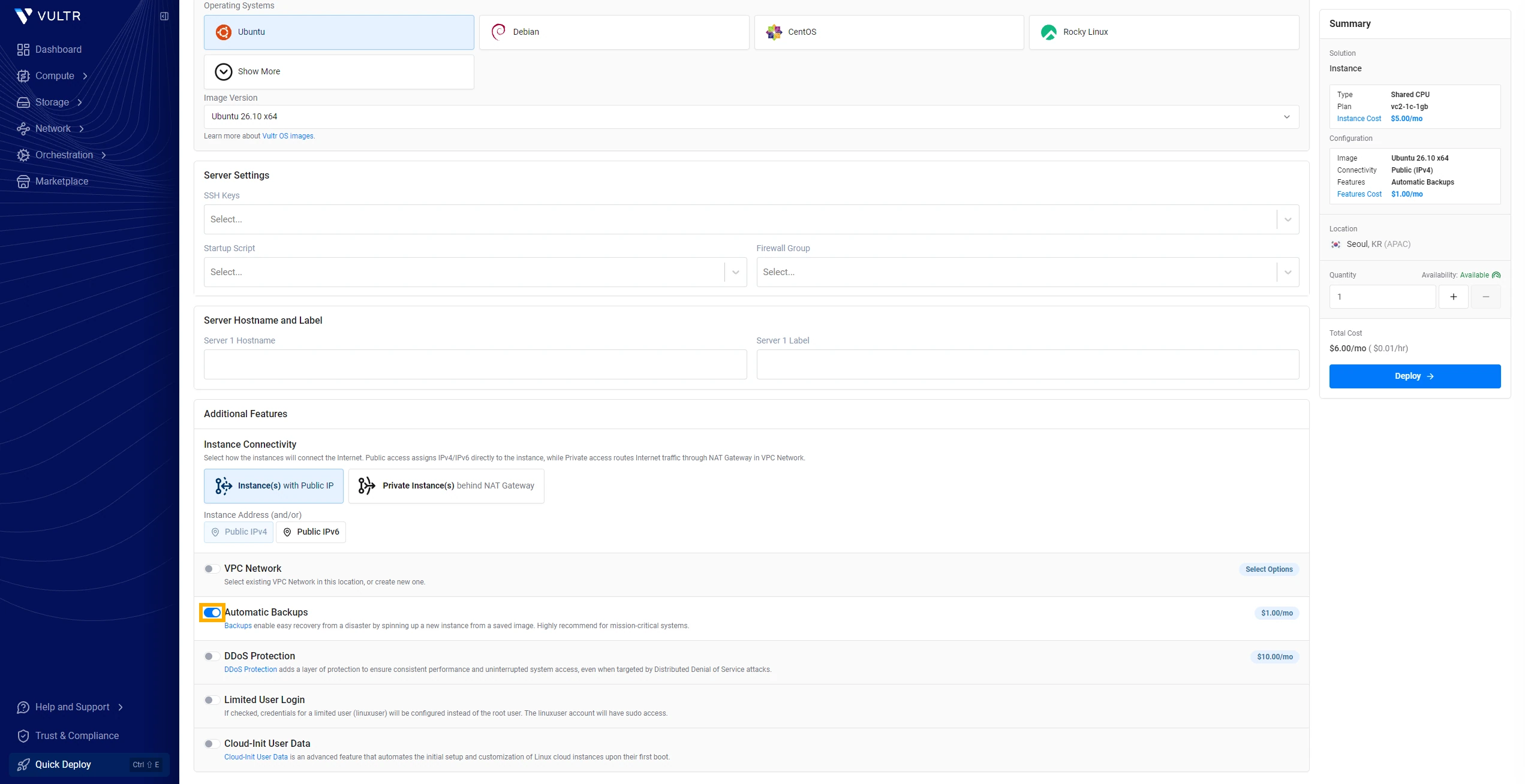
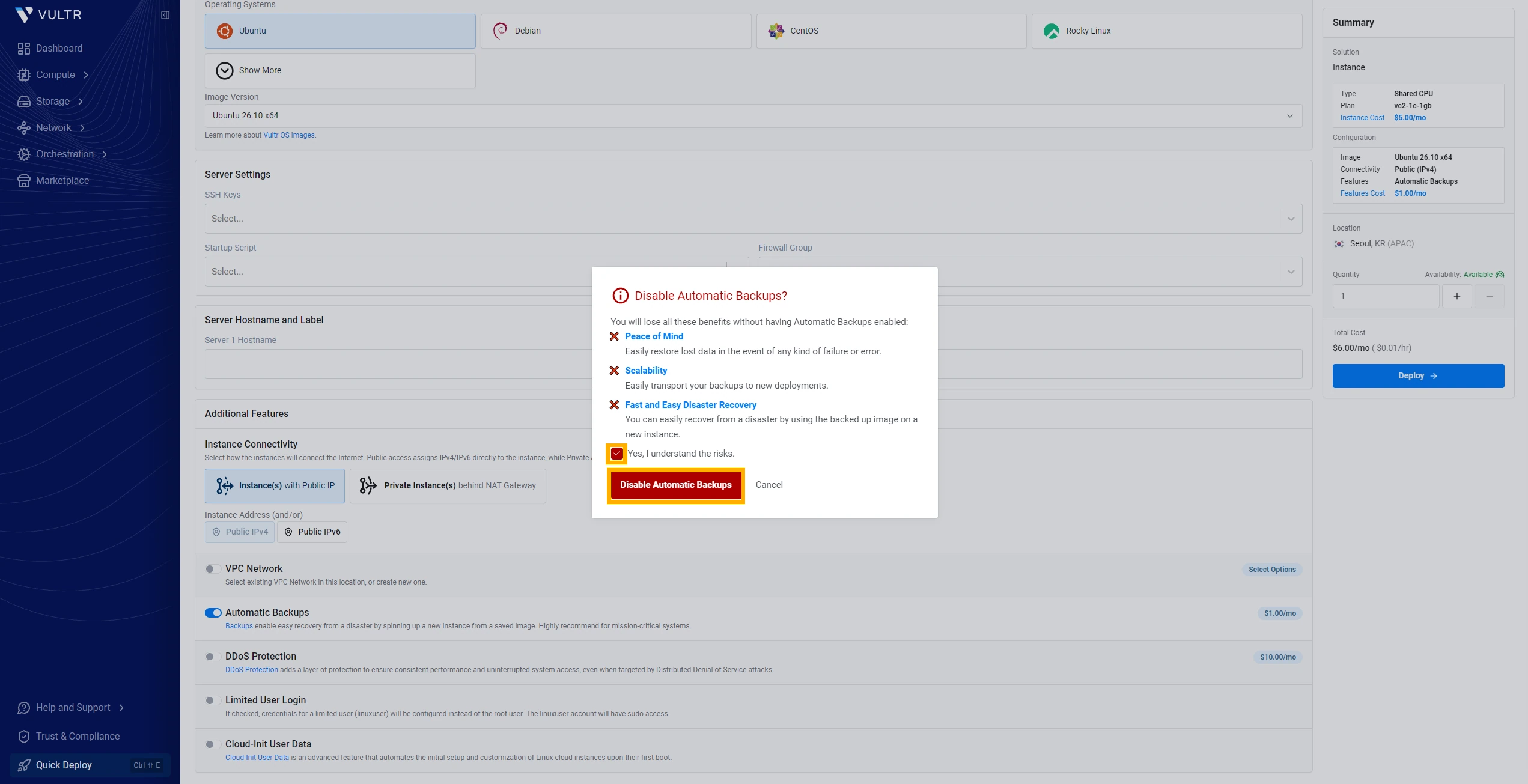
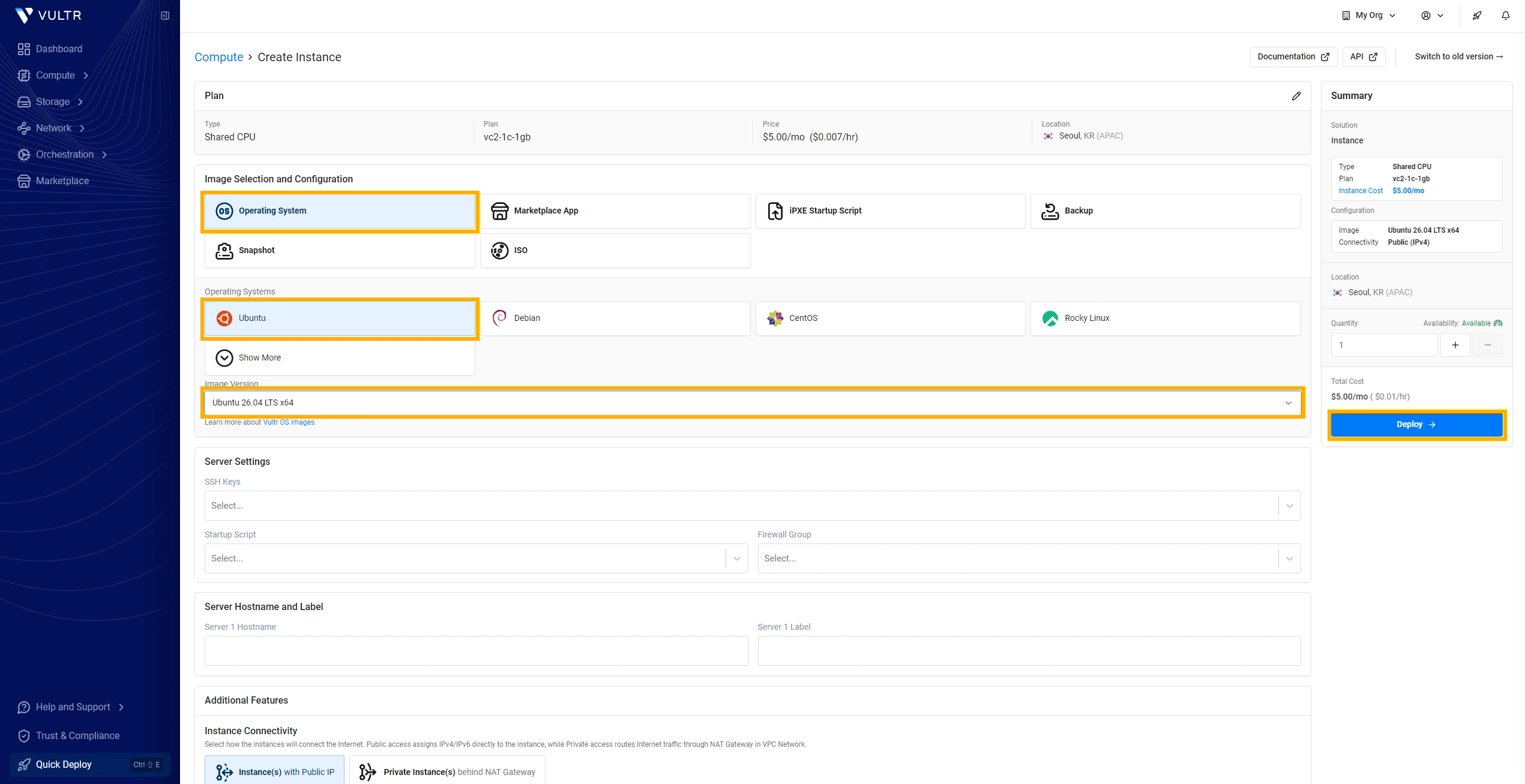
Image Selection & Configuration에서 Operating System → Ubuntu를 고릅니다. 이미 Ubuntu가 선택돼 있으면 그대로 두고, Image Version에서 Ubuntu 26.04 LTS x64를 선택합니다. 사용하려는 상품은 헤스티아의 시스템 요건을 먼저 확인하세요. 1GB RAM은 SpamAssassin과 ClamAV를 제외할 때의 최소치이며 권장 RAM은 4GB입니다. 설정과 Total Cost를 확인한 뒤 Deploy를 누릅니다. 헤스티아 설치 요건 · 벌쳐 인스턴스 생성 안내
서버 추가 실패 메시지에 이메일 인증 요청이 나오면 인증 메일을 확인합니다. 계정에 금액을 추가하라는 메시지가 나오면 Billing에서 결제 수단과 잔액을 확인한 뒤 다시 시도하세요.
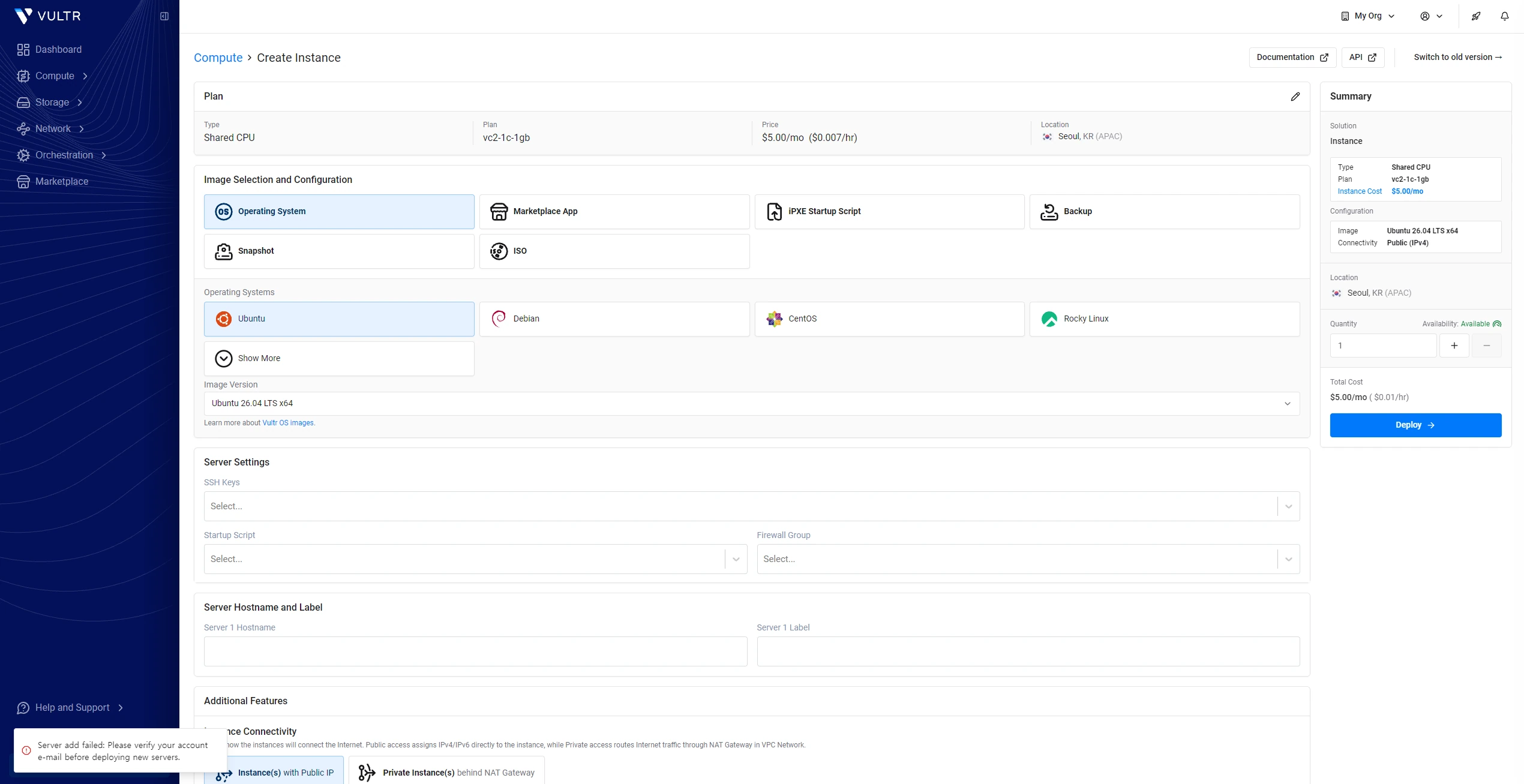
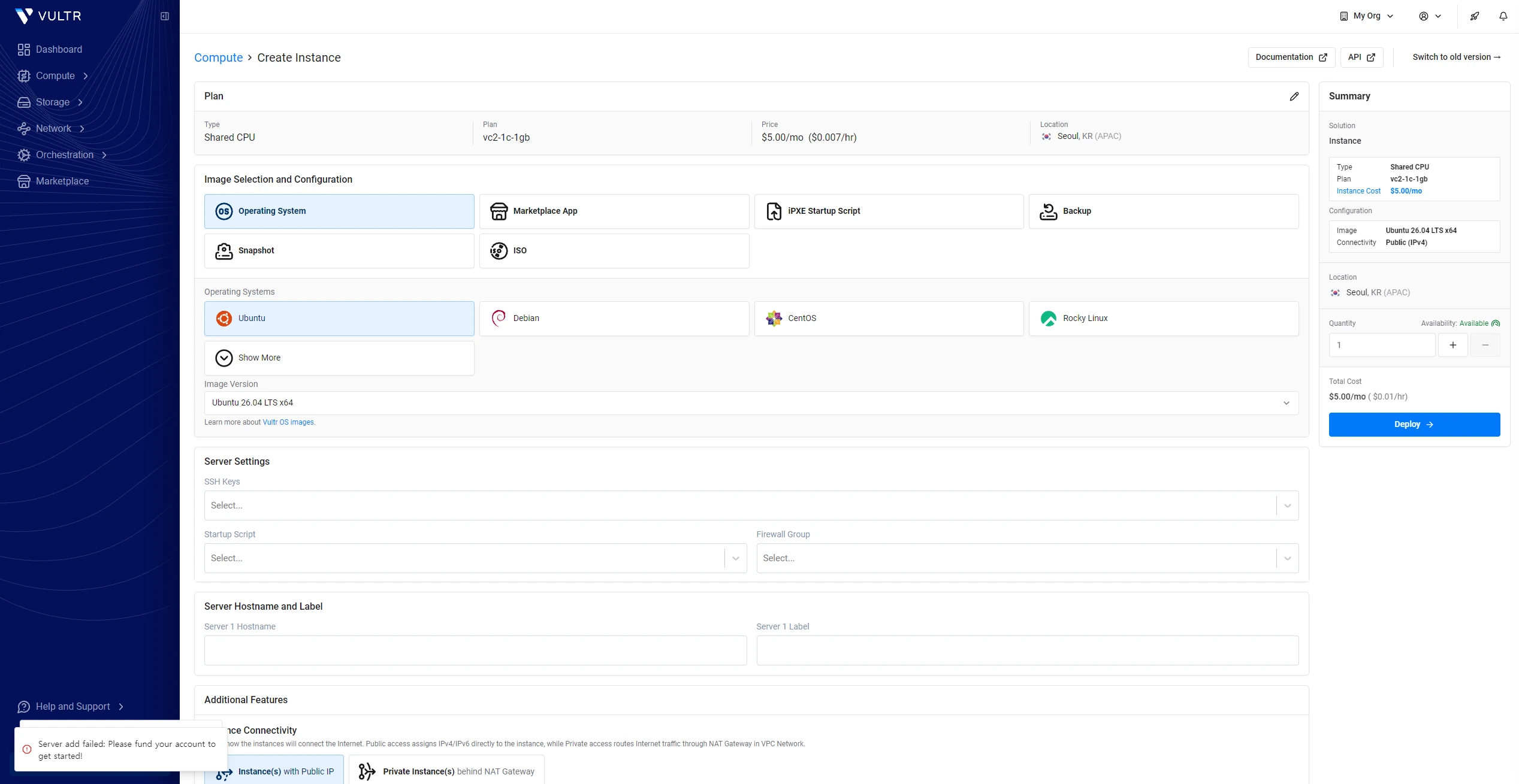
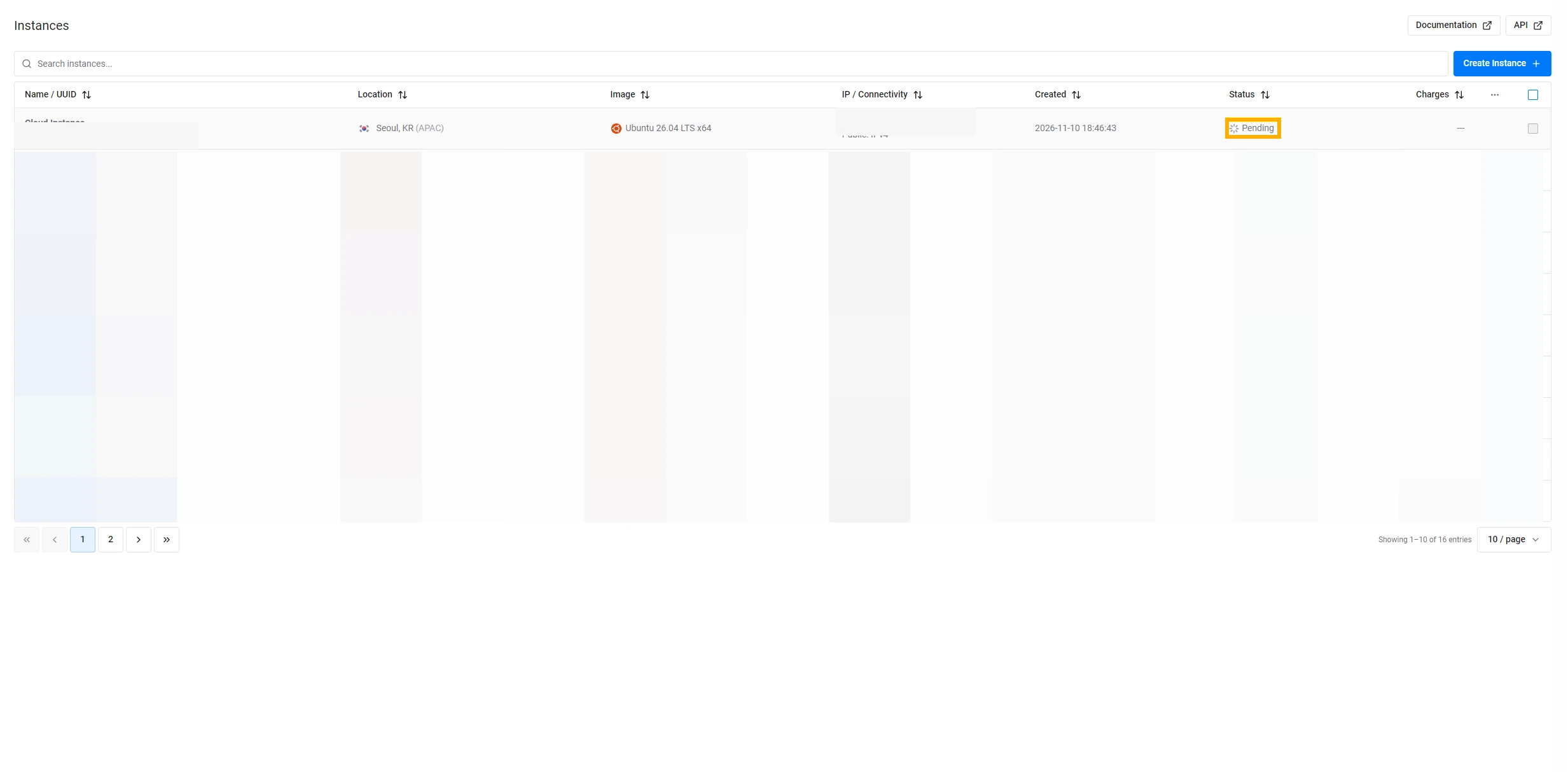
생성한 인스턴스가 보이지 않으면 Compute → Instances로 돌아갑니다. 상태가 Pending에서 Running으로 바뀌면 생성 완료입니다. 1분에서 2분 정도가 지나도 Pending이면 새로고침을 한 번 누르고, Running이 확인되면 Name / UUID 열의 Cloud Instance를 엽니다.
서버 IP를 복사하고 도메인 DNS 연결하기
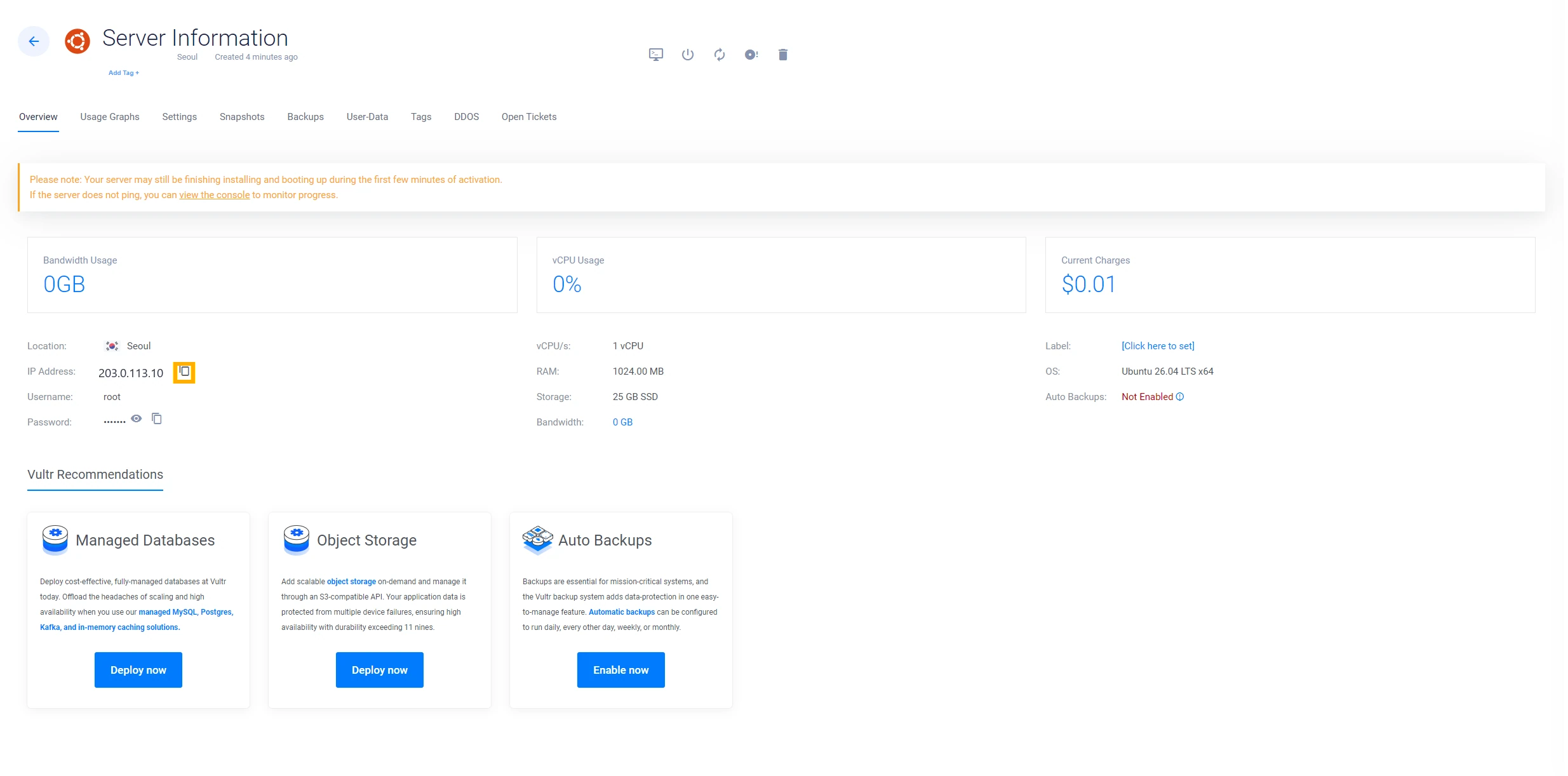
벌쳐 인스턴스 상세 화면의 IP Address 오른쪽 복사 버튼을 누릅니다. 도메인의 네임서버를 관리하는 곳의 DNS 레코드 화면에서 아래 세 항목을 설정하세요.
| 유형 | 호스트 | 값 |
|---|---|---|
| A | hcp | 벌쳐 서버의 IPv4 주소 |
| A | @ | 벌쳐 서버의 IPv4 주소 |
| A | www | 벌쳐 서버의 IPv4 주소 |
hcp는 헤스티아 관리 주소의 앞부분이고 @는 루트 도메인입니다. DNS 관리 화면에서 www에 A 레코드를 쓸 수 없으면 이 항목만 CNAME으로 바꾸고 www가 example.com의 형태인 내 도메인을 가리키게 합니다. 이미 같은 호스트의 레코드가 있다면 중복 추가 전에 현재 값을 확인하세요.
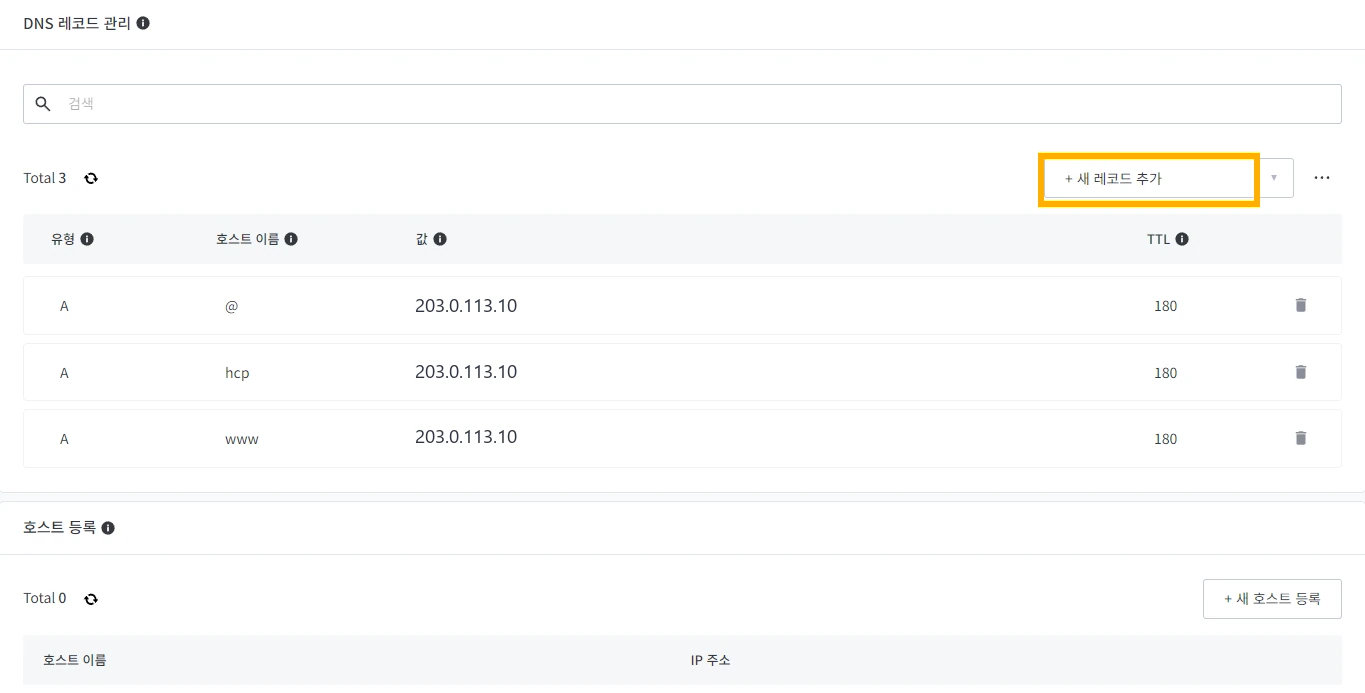
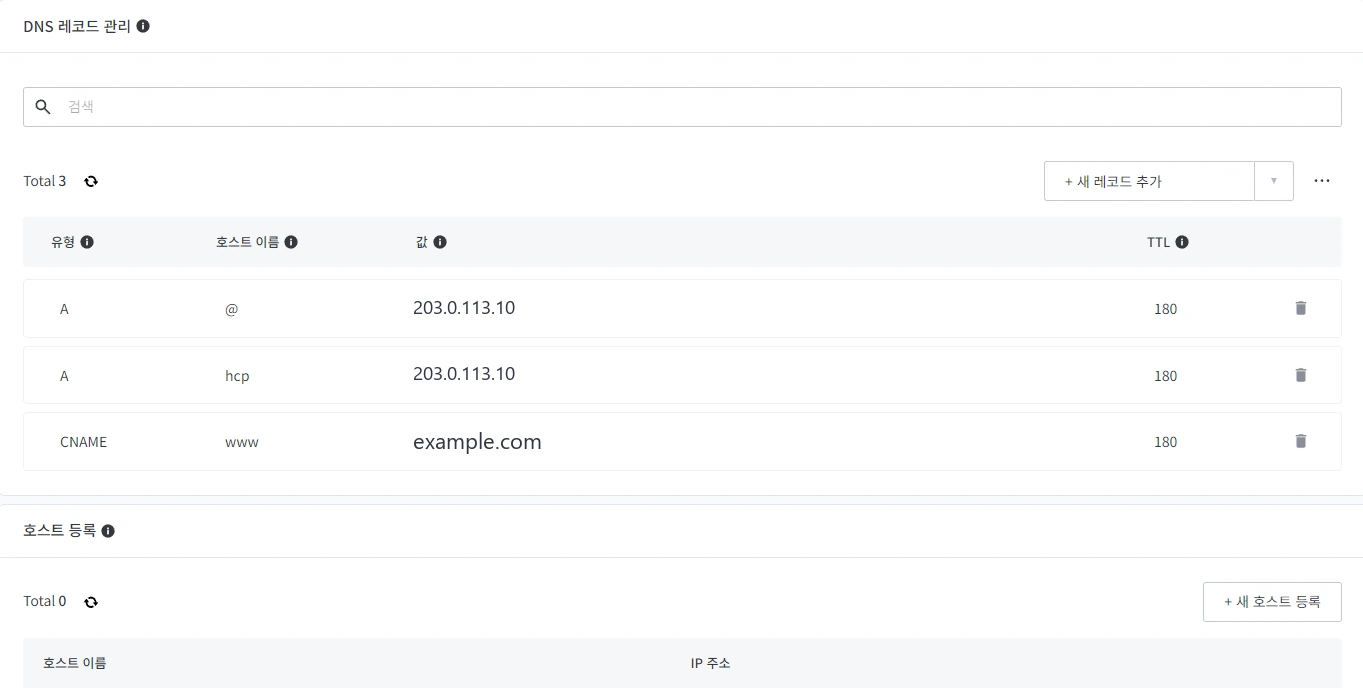
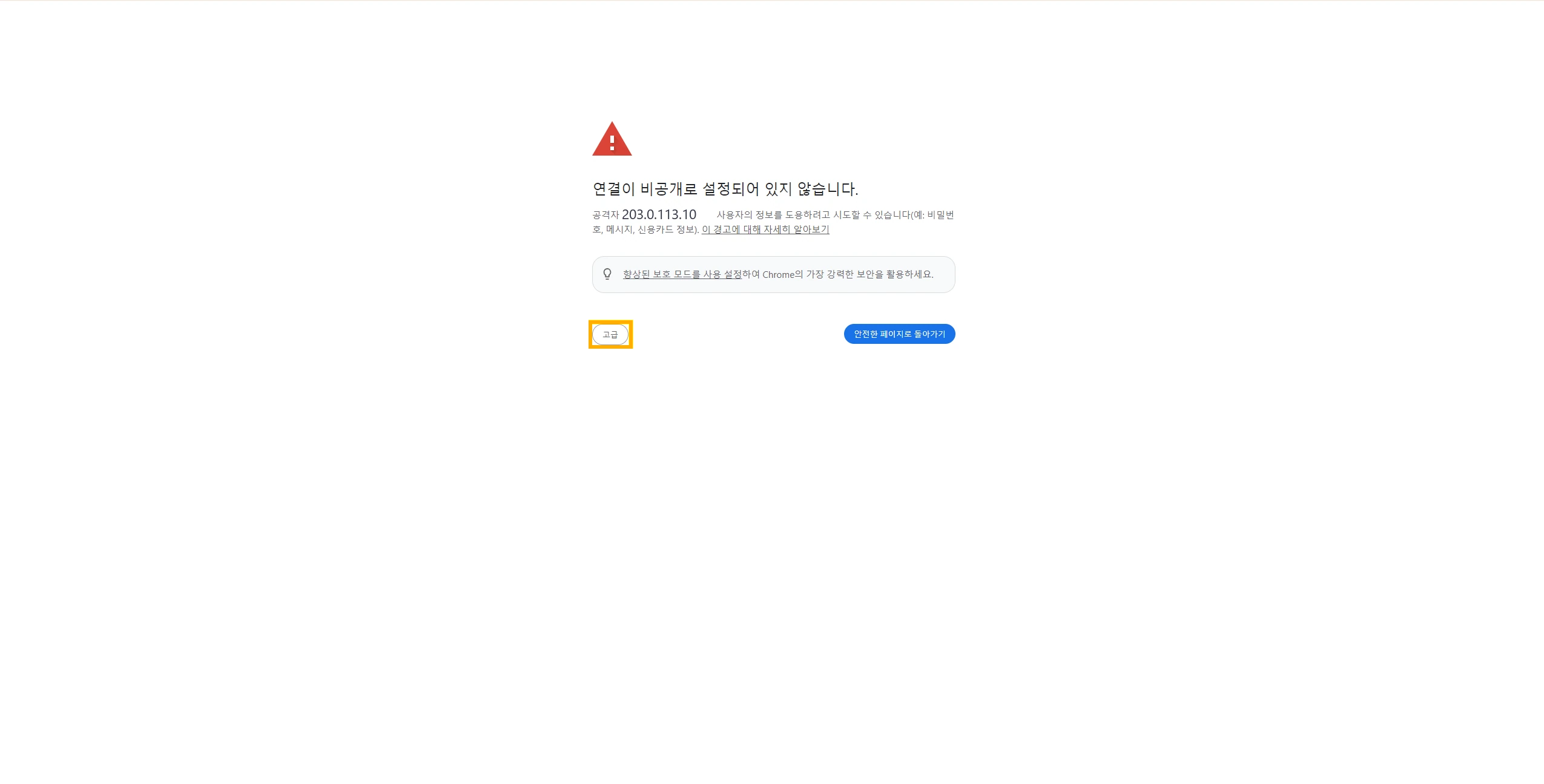
화면의 203.0.113.10은 설명용 주소입니다. 실제 설정에는 방금 복사한 내 서버 IP를 넣으세요.
벌쳐 터미널에서 root로 로그인하기
벌쳐 인스턴스로 돌아가 Username이 root인지 확인하고, Password 오른쪽에 있는 종이 두 장 모양의 버튼으로 비밀번호를 복사합니다. 오른쪽 위 모니터 모양의 View Console을 눌러 터미널을 엽니다.
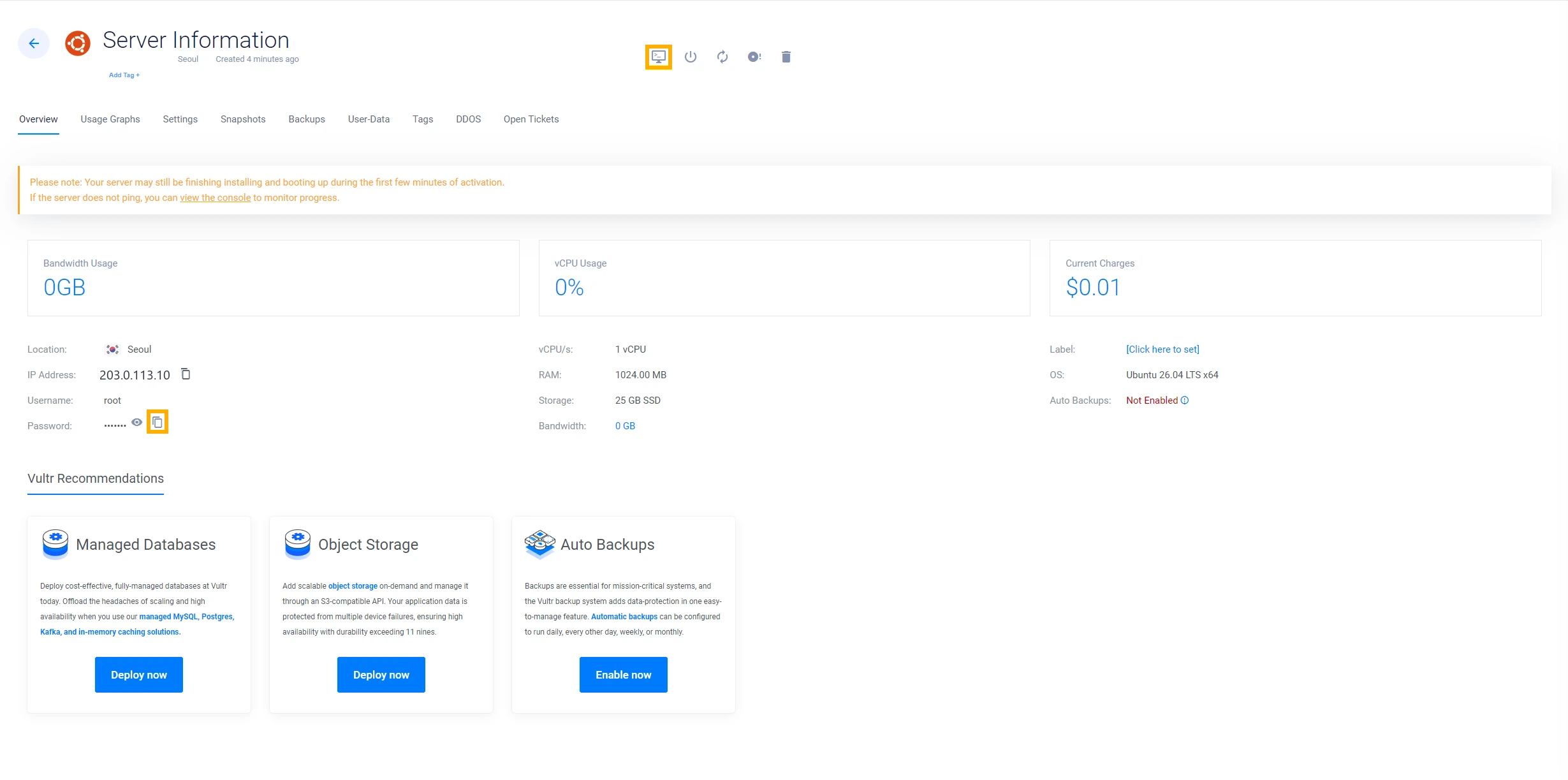
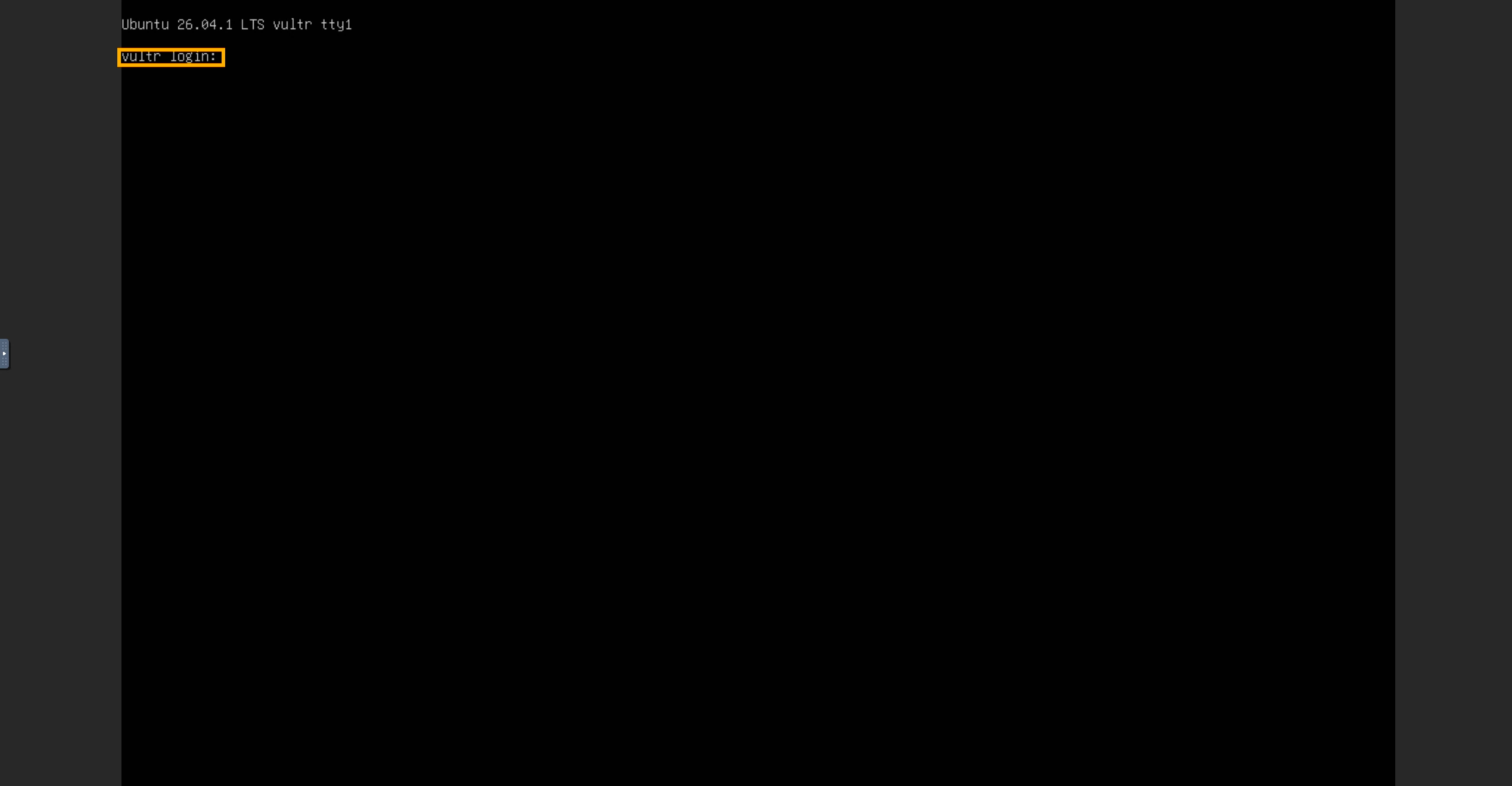
터미널에 vultr login:이 뜨면 root를 입력하고 Enter를 누릅니다. Password:가 뜨면 왼쪽 화살표로 콘솔 도구를 열고 세 번째 Clipboard 버튼을 누릅니다.
- Clipboard 입력칸에 복사한 비밀번호를 붙여넣습니다.
- 창 오른쪽 아래 Paste를 누릅니다. 비밀번호 문자는 터미널에 표시되지 않습니다. 콘솔을 클릭하고 Enter로 로그인을 완료합니다.
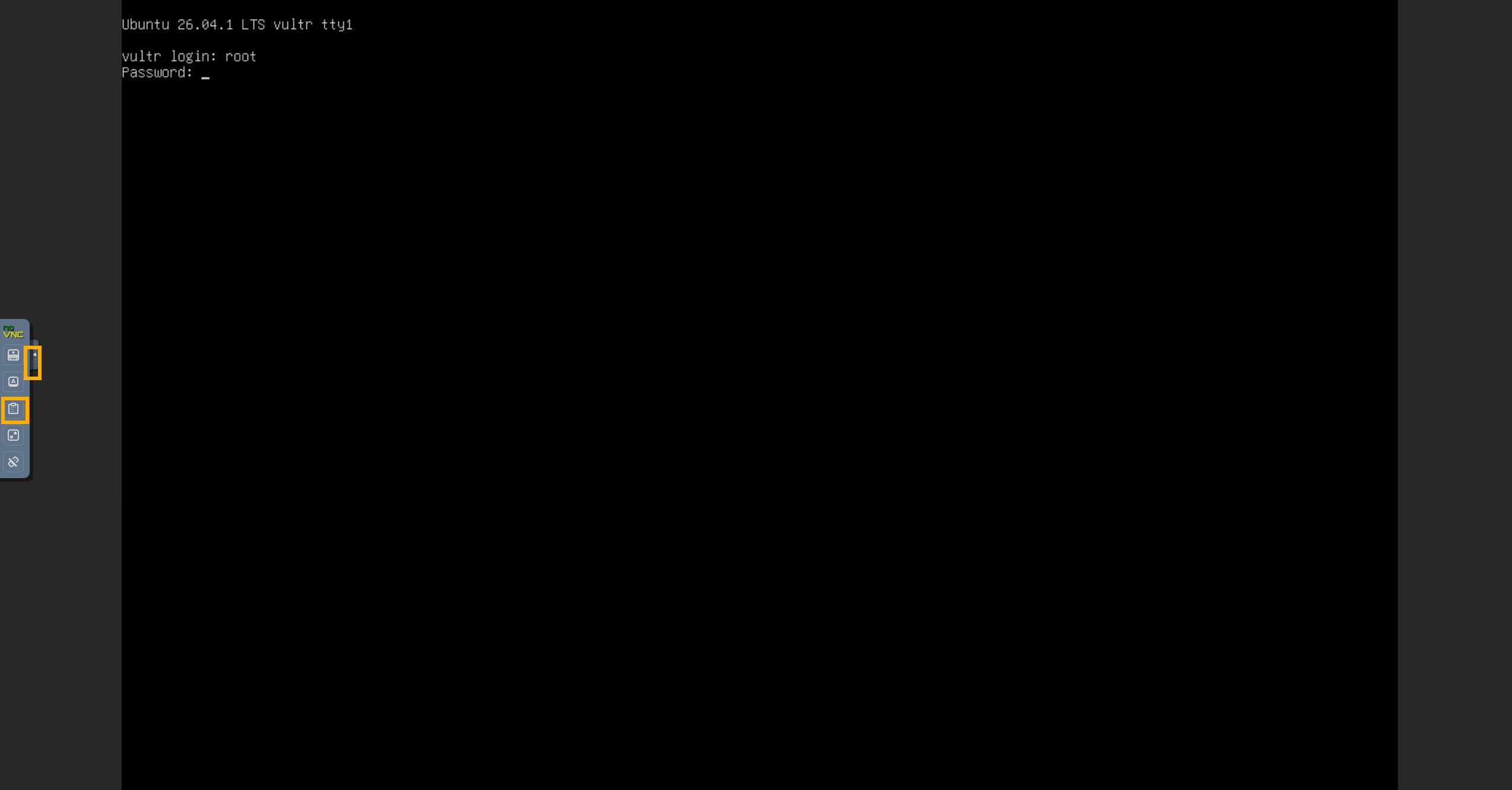
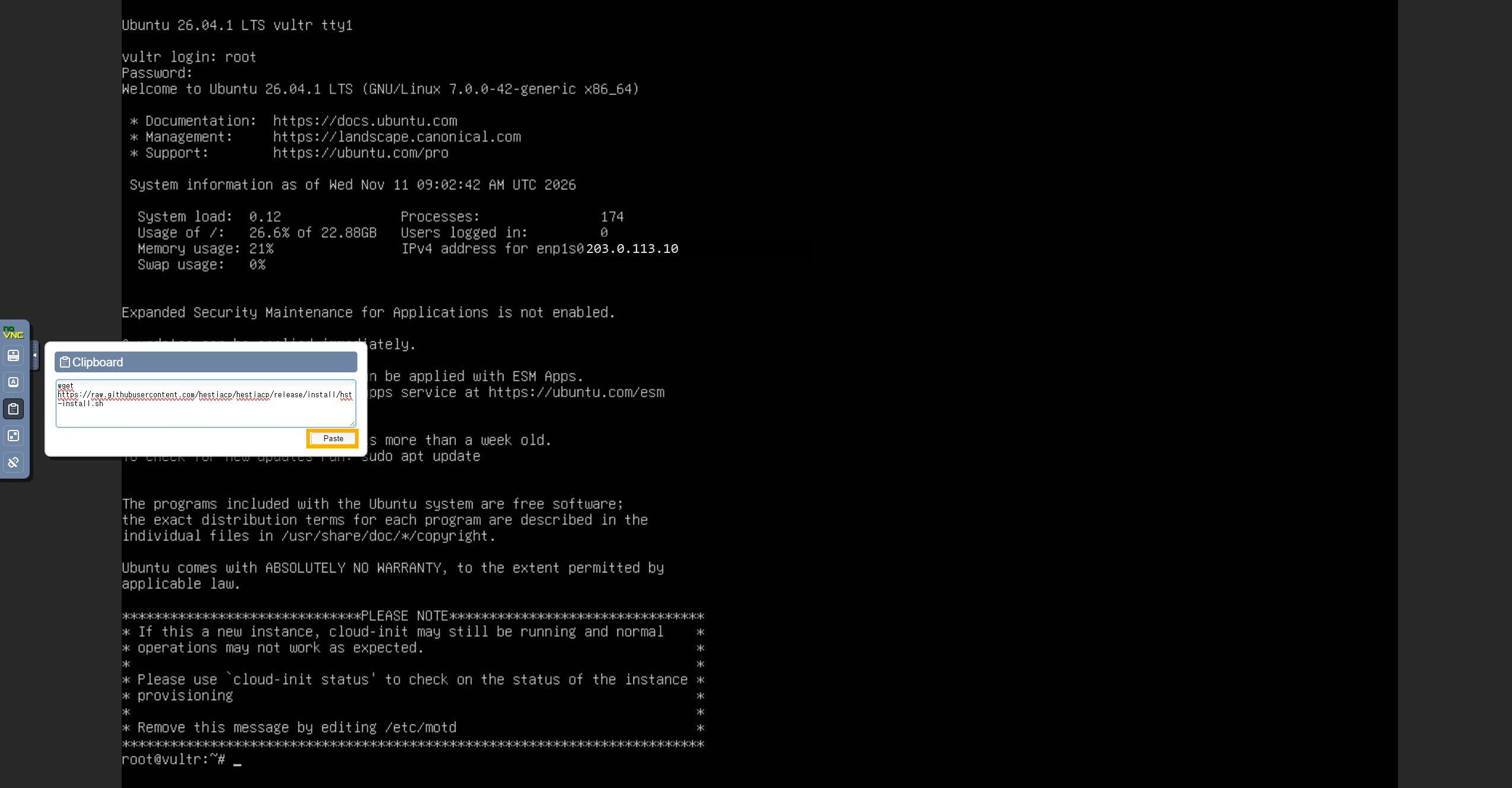
로그인이 되면 명령어를 입력할 수 있는 프롬프트가 나타납니다. 벌쳐 콘솔 로그인 공식 안내
헤스티아를 설치하는 명령어 두 줄
헤스티아는 서버에서 웹사이트와 사용자, SSL을 관리하는 제어판입니다. 방금 만든 Ubuntu 서버의 root 터미널에서 다음 두 명령어를 한 줄씩 실행합니다. 앞과 같은 Clipboard 방법으로 붙여넣고 명령어마다 Enter를 누르세요.
wget https://raw.githubusercontent.com/hestiacp/hestiacp/release/install/hst-install.sh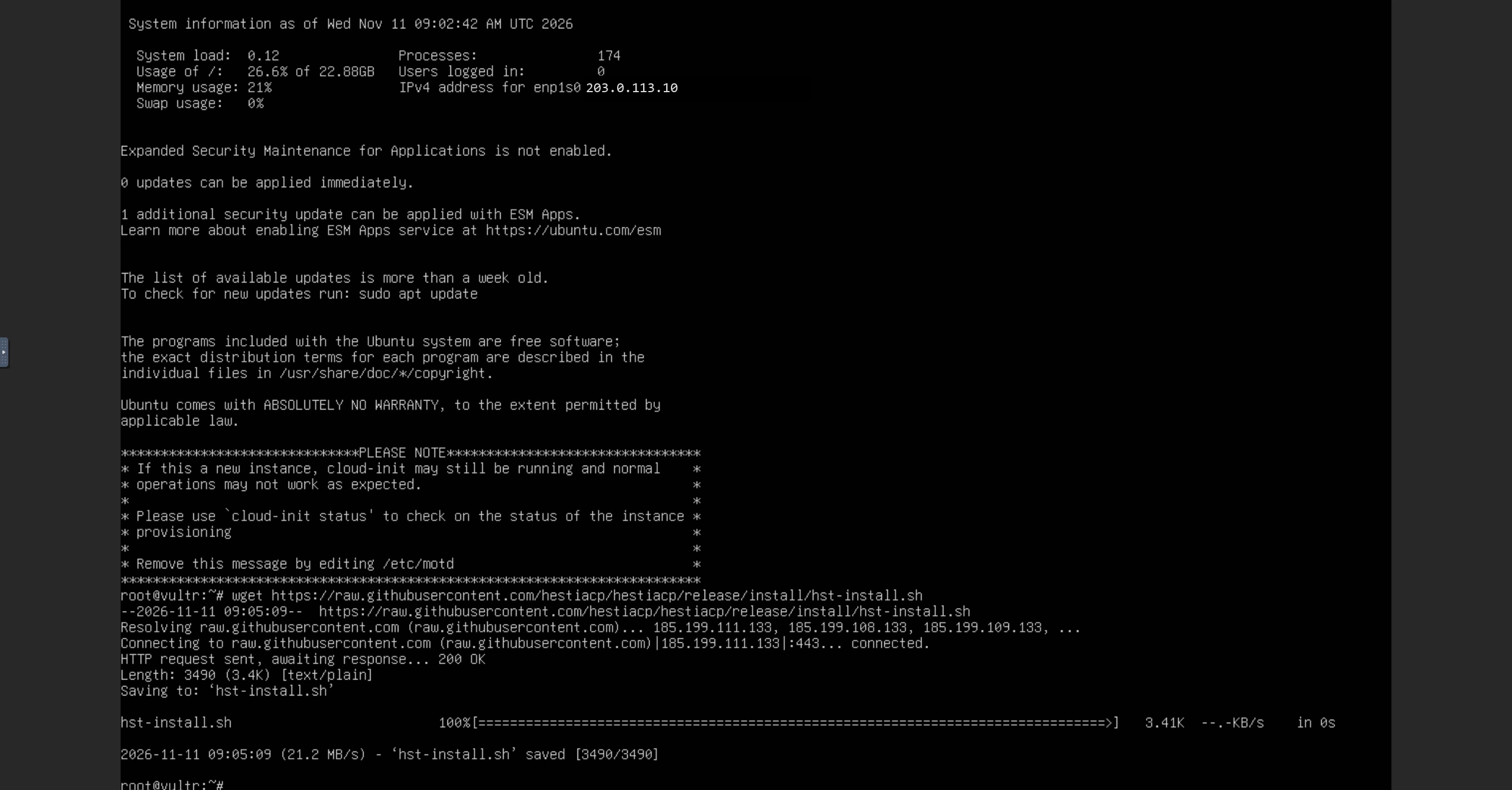
bash hst-install.sh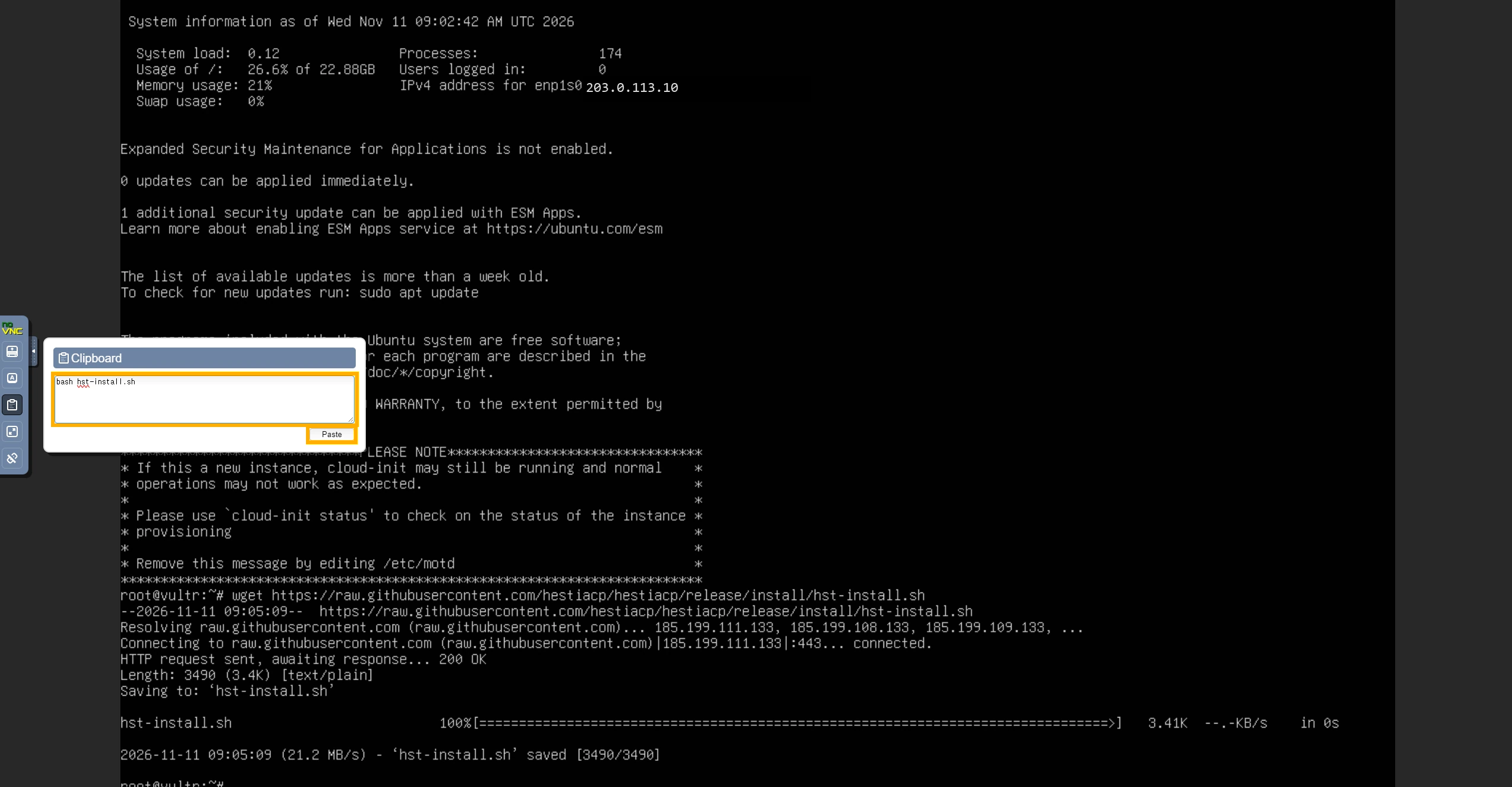
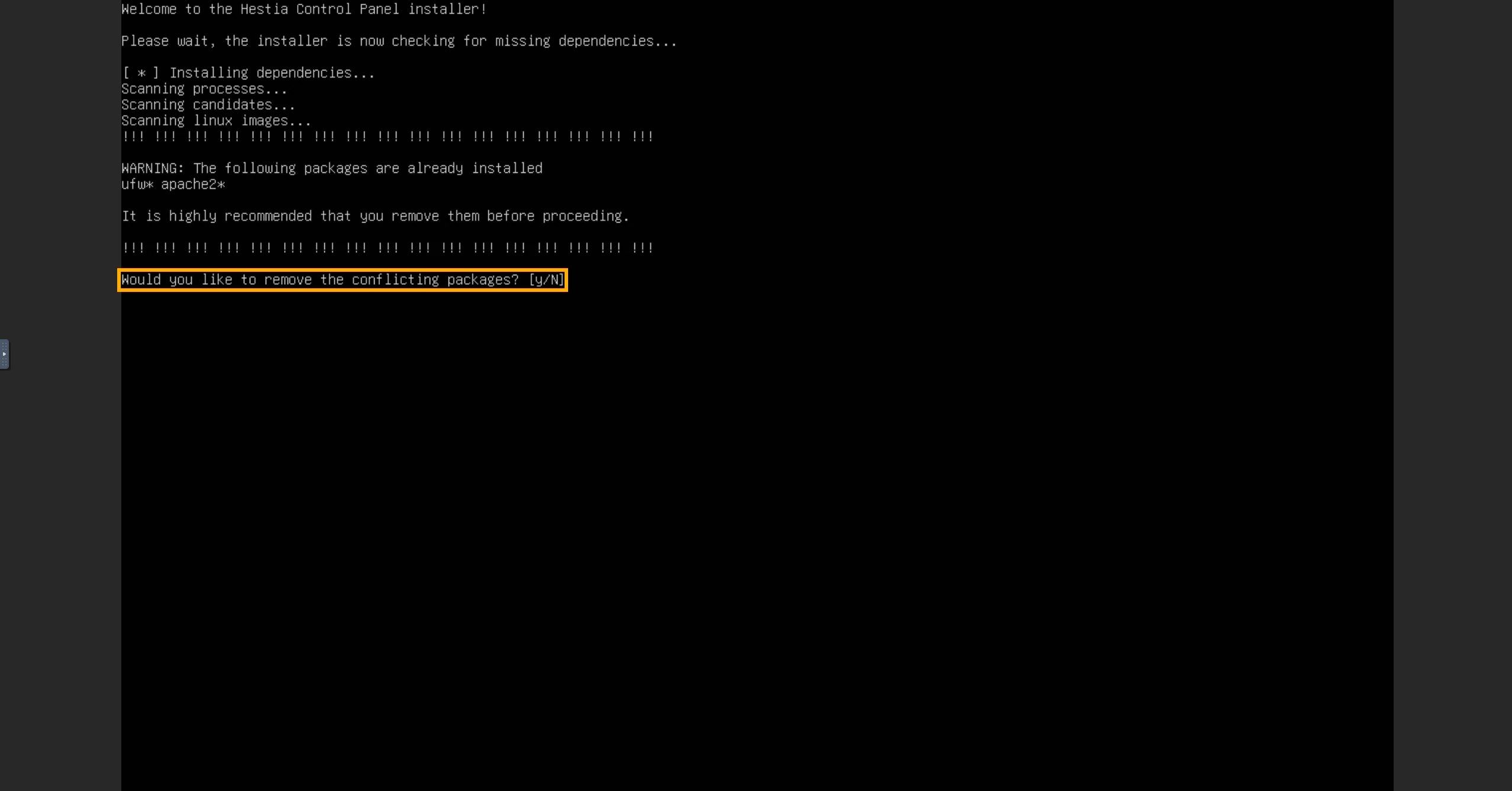
Would you like to remove the conflicting packages?는 헤스티아와 충돌하는 패키지를 제거할지 묻습니다. 방금 만든 서버에서는 y와 Enter를 누르면 됩니다. 이 질문이 안 뜨면 바로 다음 단계로 넘어가세요.
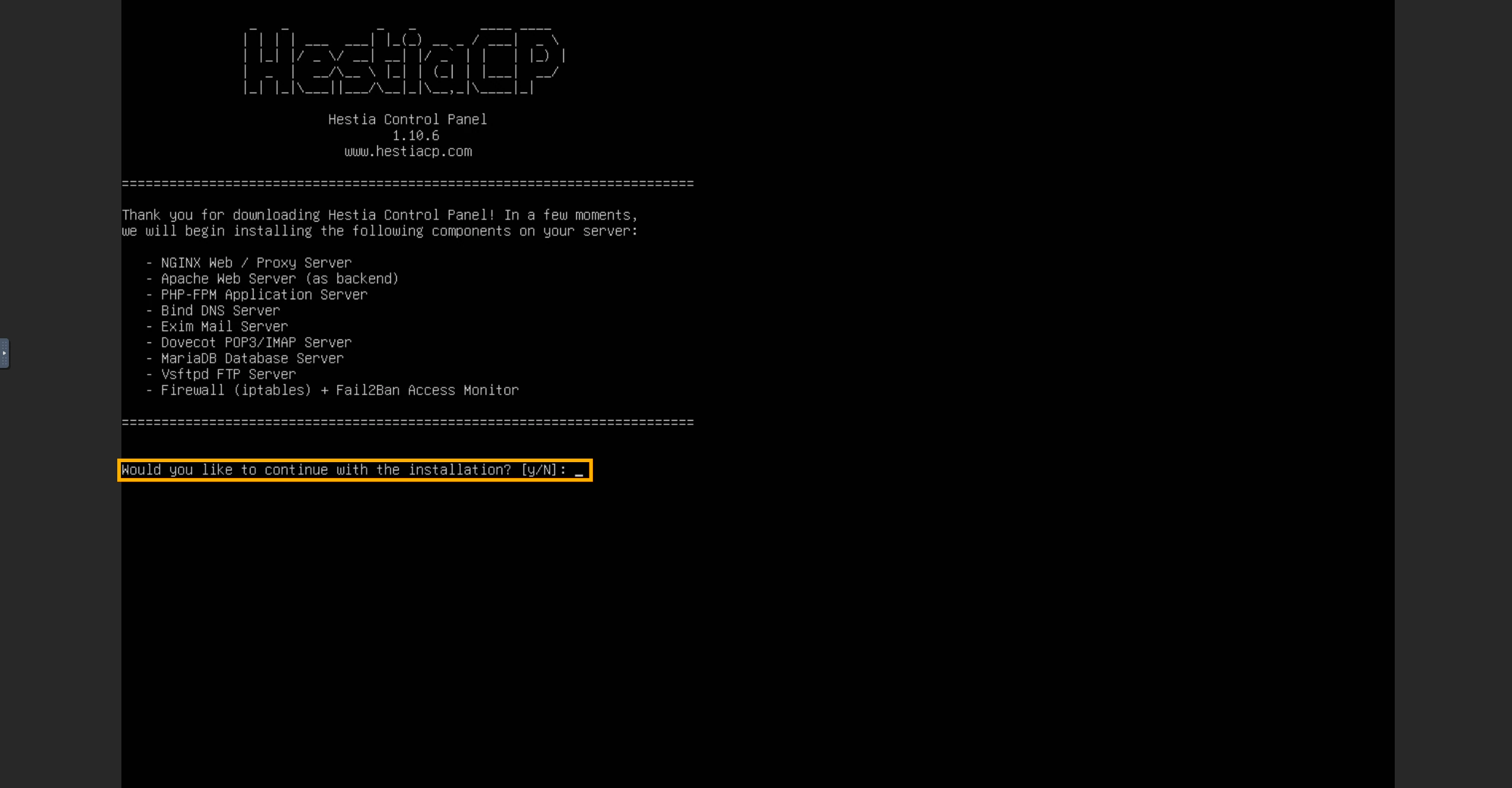
Would you like to continue with the installation?은 표시된 구성으로 설치를 계속할지 묻습니다. y를 입력하고 Enter를 누르면 설치가 이어집니다.
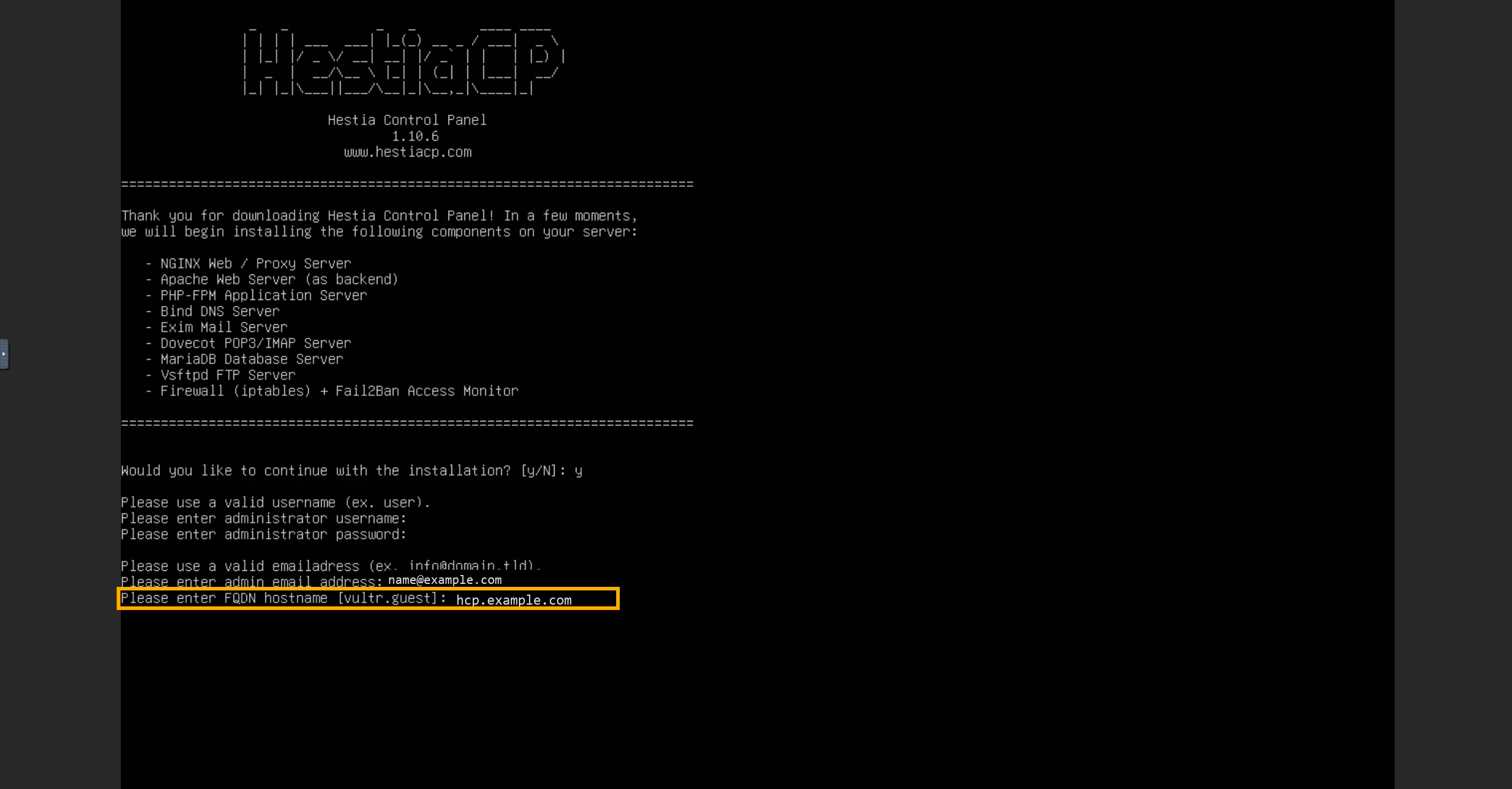
이어 헤스티아 관리자 아이디, 비밀번호, 실제 사용하는 이메일을 입력합니다. 나중에 로그인에 필요하므로 관리자 정보를 안전한 곳에 기록해 두세요. Hostname에는 자신의 도메인 앞에 hcp.를 붙여 hcp.example.com처럼 입력합니다.
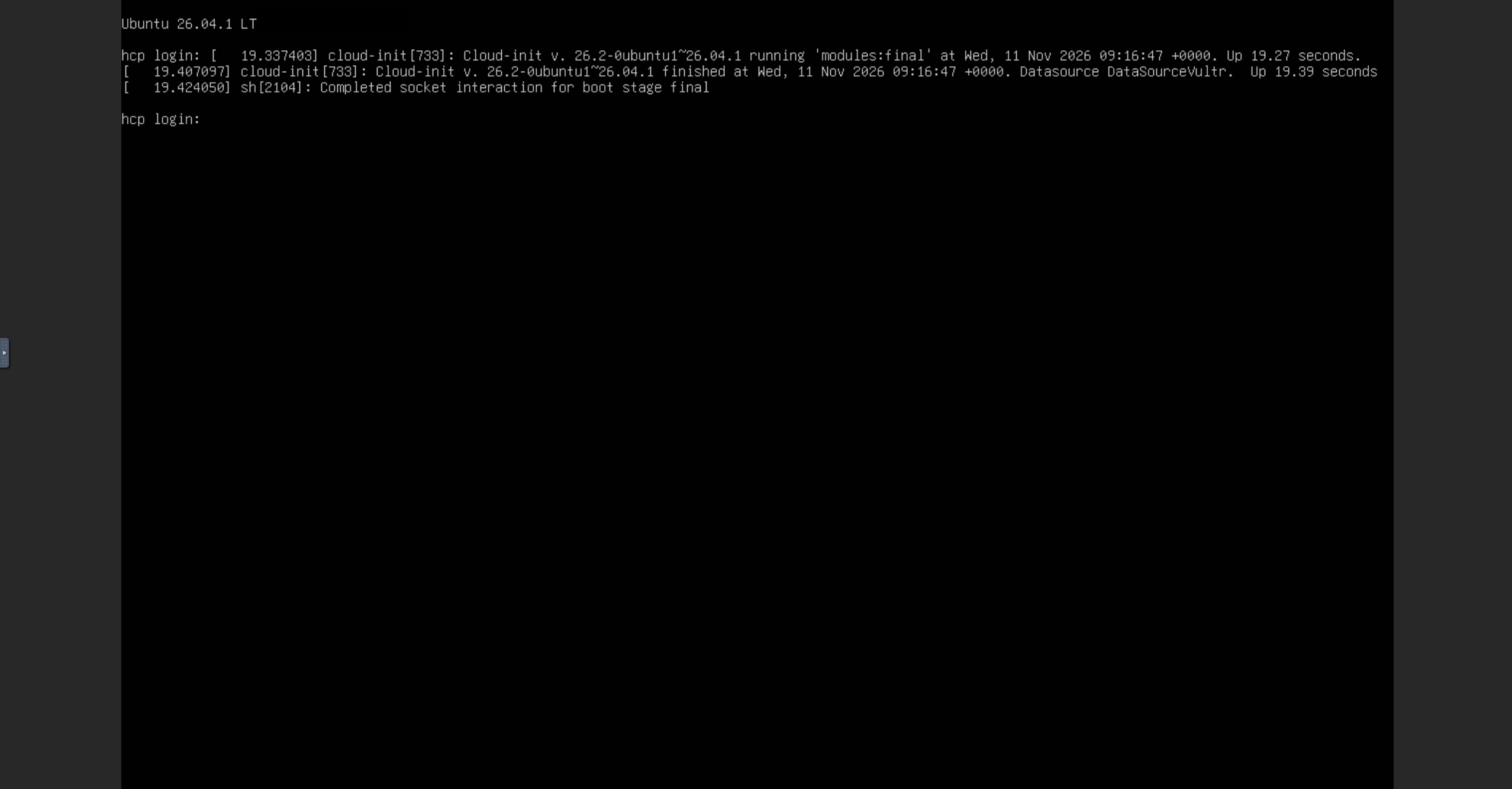
패키지를 업데이트하는 동안 기다립니다. 계속하려면 아무 키나 누르라는 안내가 나올 때 한 번 누르고, 설치와 재시작이 완료될 때까지 기다립니다. hcp login:이 나타나면 헤스티아를 설치한 것입니다. 헤스티아 공식 설치 명령
헤스티아 로그인과 사용자·도메인 등록
브라우저 주소창에서 서버 IP 뒤에 :8083을 붙여 헤스티아 관리 화면을 엽니다. 처음 서버 IP로 열면 IP와 인증서 이름이 달라 브라우저가 연결 경고를 표시할 수 있습니다. 주소가 방금 만든 내 서버의 IP인지 확인한 뒤 고급을 눌러 경고의 원인을 확인합니다. 새로 만든 내 서버가 맞고 같은 IP가 표시되면 안전하지 않음으로 이동을 눌러 처음 관리 화면을 열 수 있습니다. 관리 도메인에 유효한 인증서를 설정한 뒤에는 https://hcp.example.com:8083처럼 인증서와 일치하는 주소로 접속하세요.
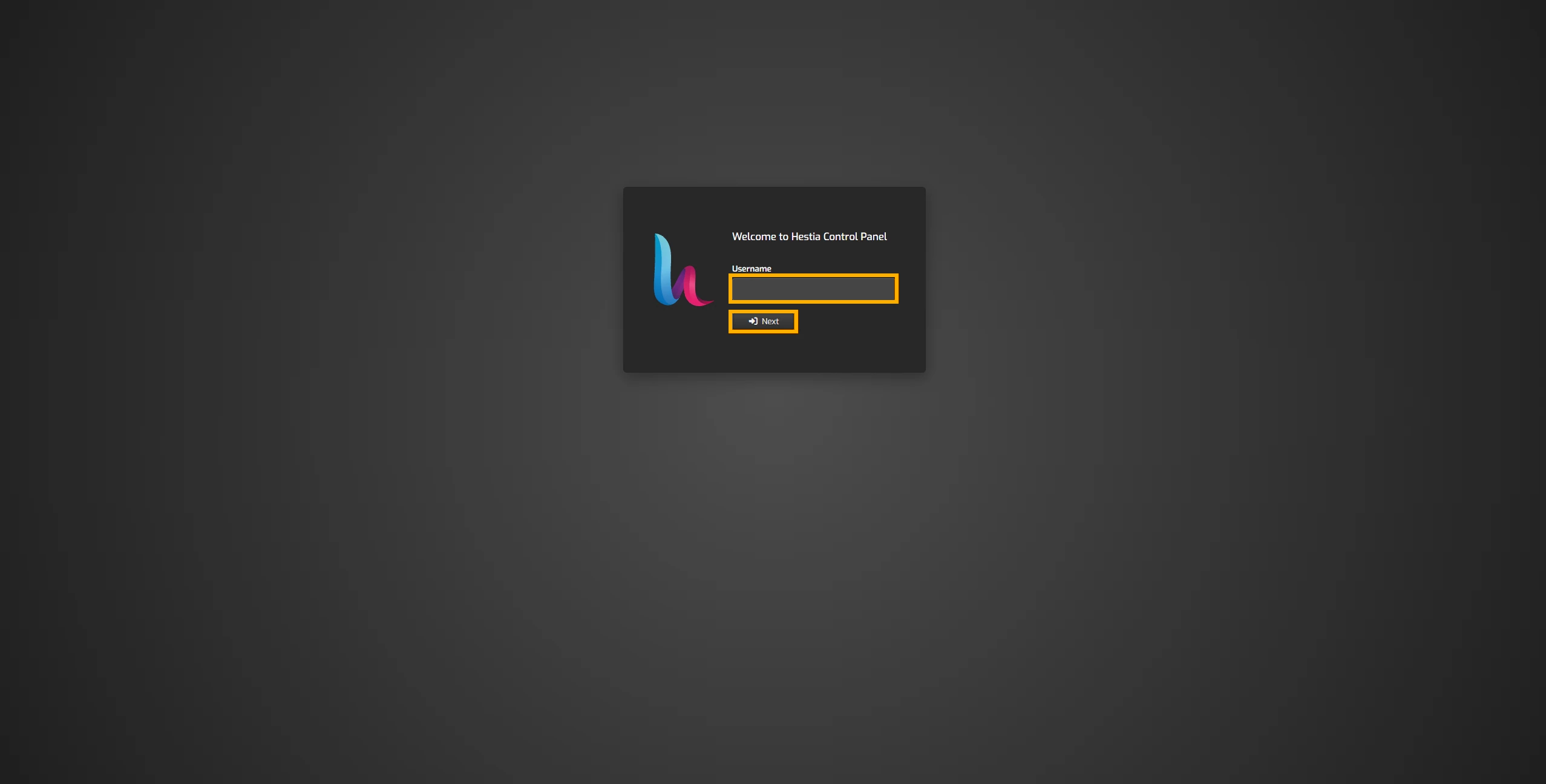
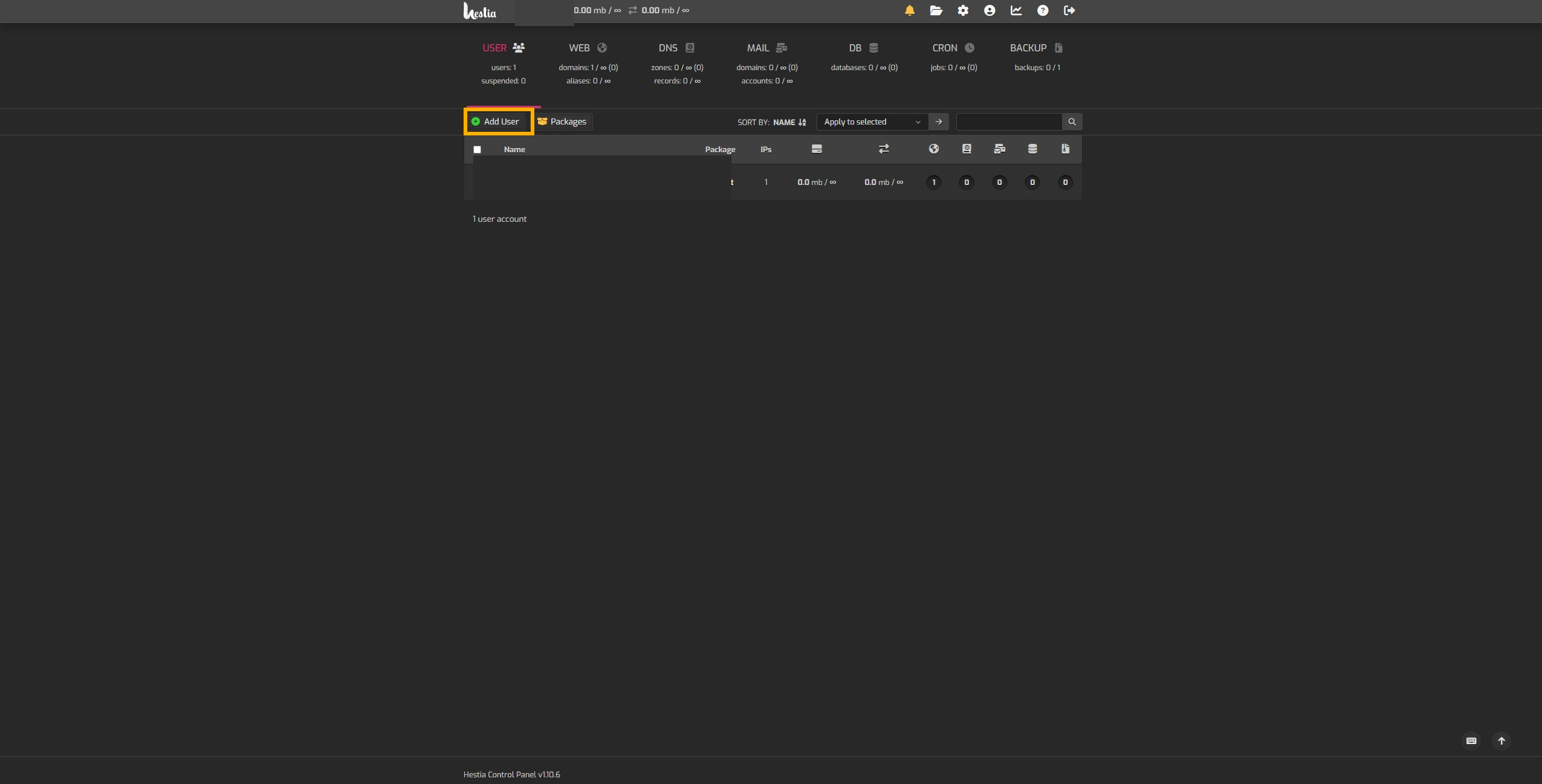
- 헤스티아 관리자 아이디와 비밀번호로 들어간 뒤 Add User를 누릅니다.
- 관리자와 다른 사용자 아이디, 이메일, 비밀번호를 입력하고 오른쪽 위 Save를 누릅니다. 화면에 나온 비밀번호 조건에 맞춰 8자를 넘기고 대문자·소문자·숫자를 각각 하나 이상 넣으세요. 새 계정용 비밀번호를 따로 설정하세요.
- 녹색 생성 완료 안내를 확인하고 위쪽 Users 목록에서 새로 만든 아이디로 전환합니다. Add Web Domain을 누르고 도메인을 입력한 다음 Save로 저장합니다.
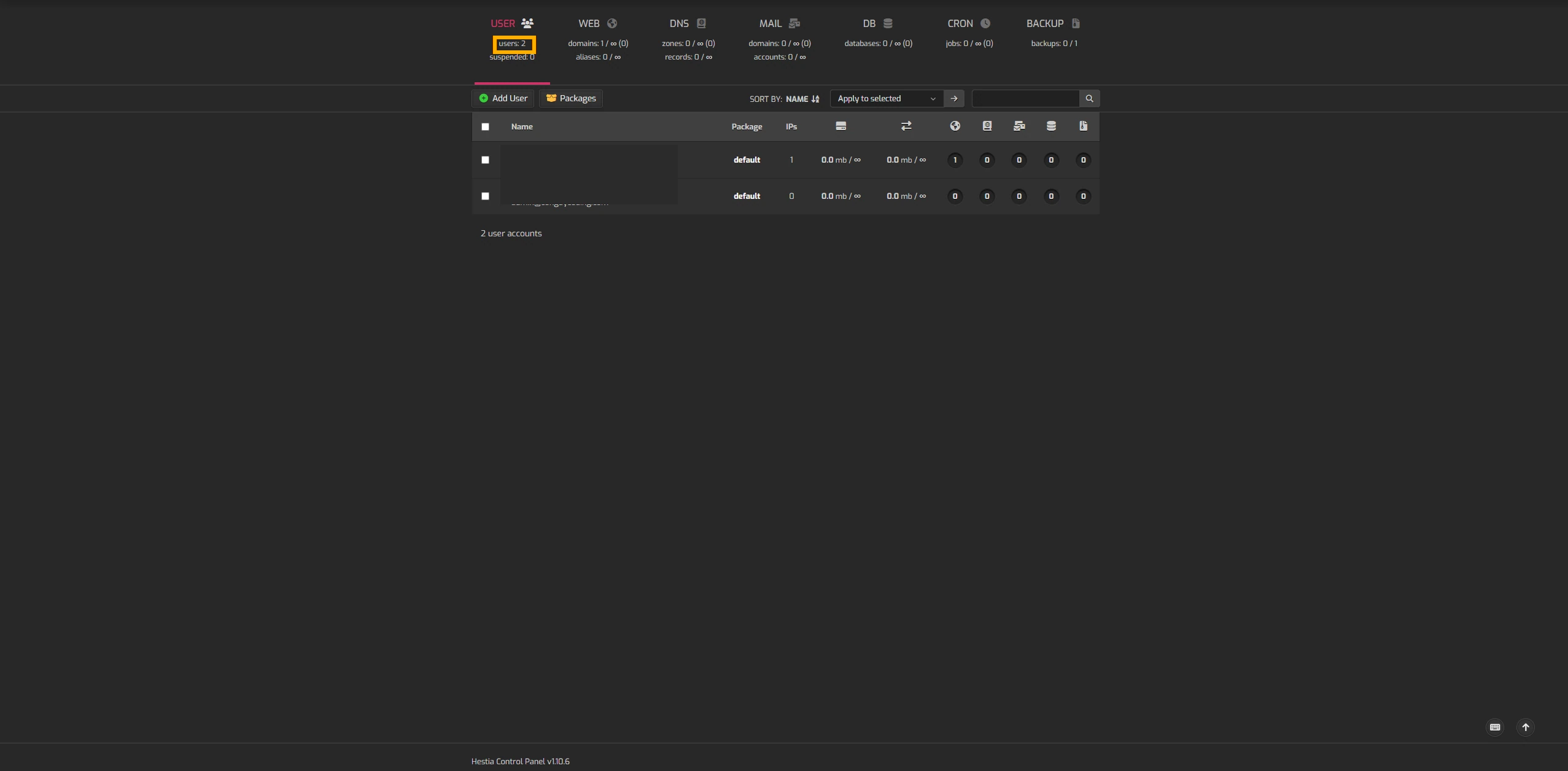
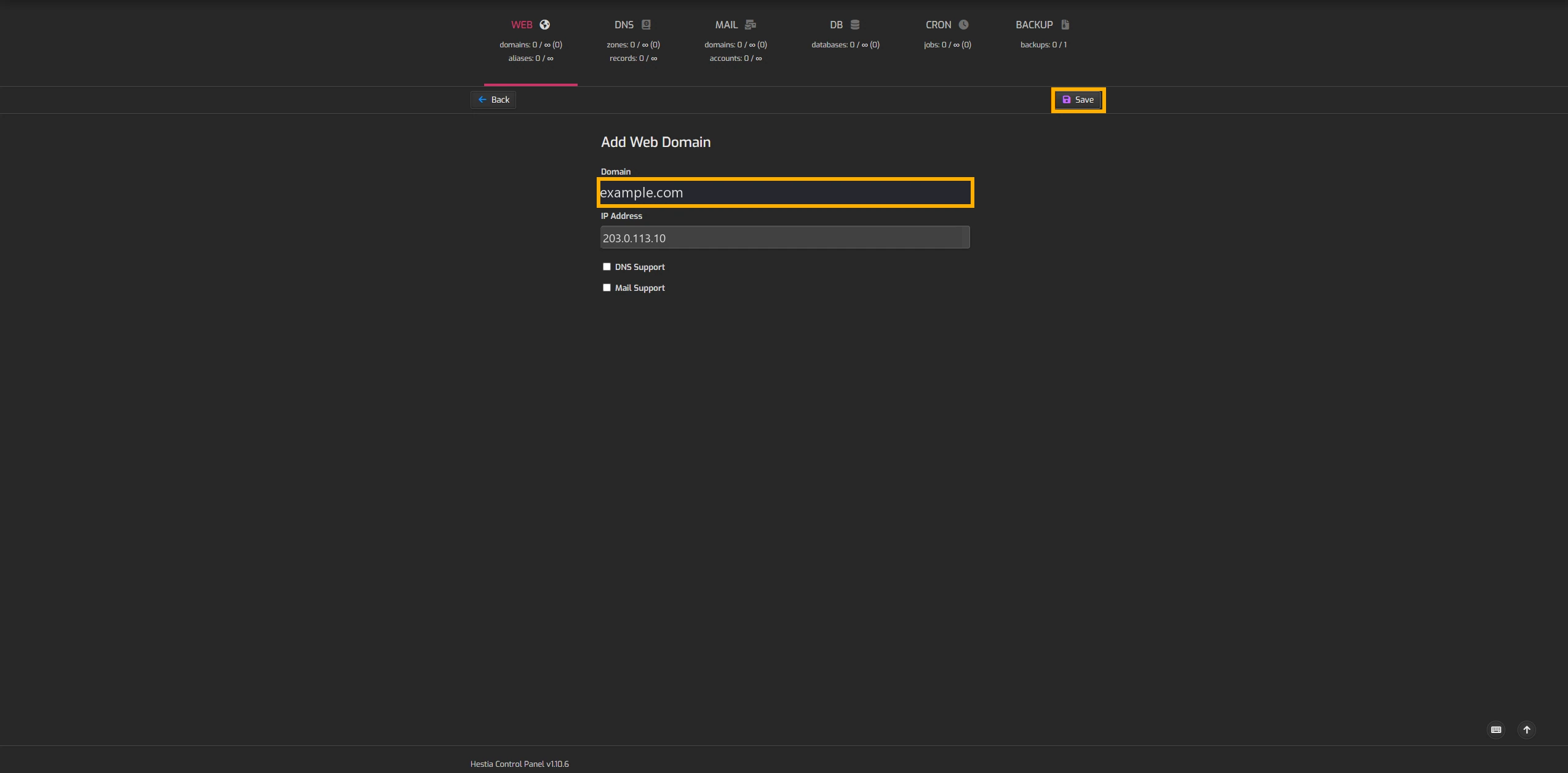
도메인이 만들어졌다는 문구가 나오면 Domains로 돌아와 도메인 옆의 연필 아이콘 Edit Domain을 엽니다. 헤스티아 웹 도메인 안내
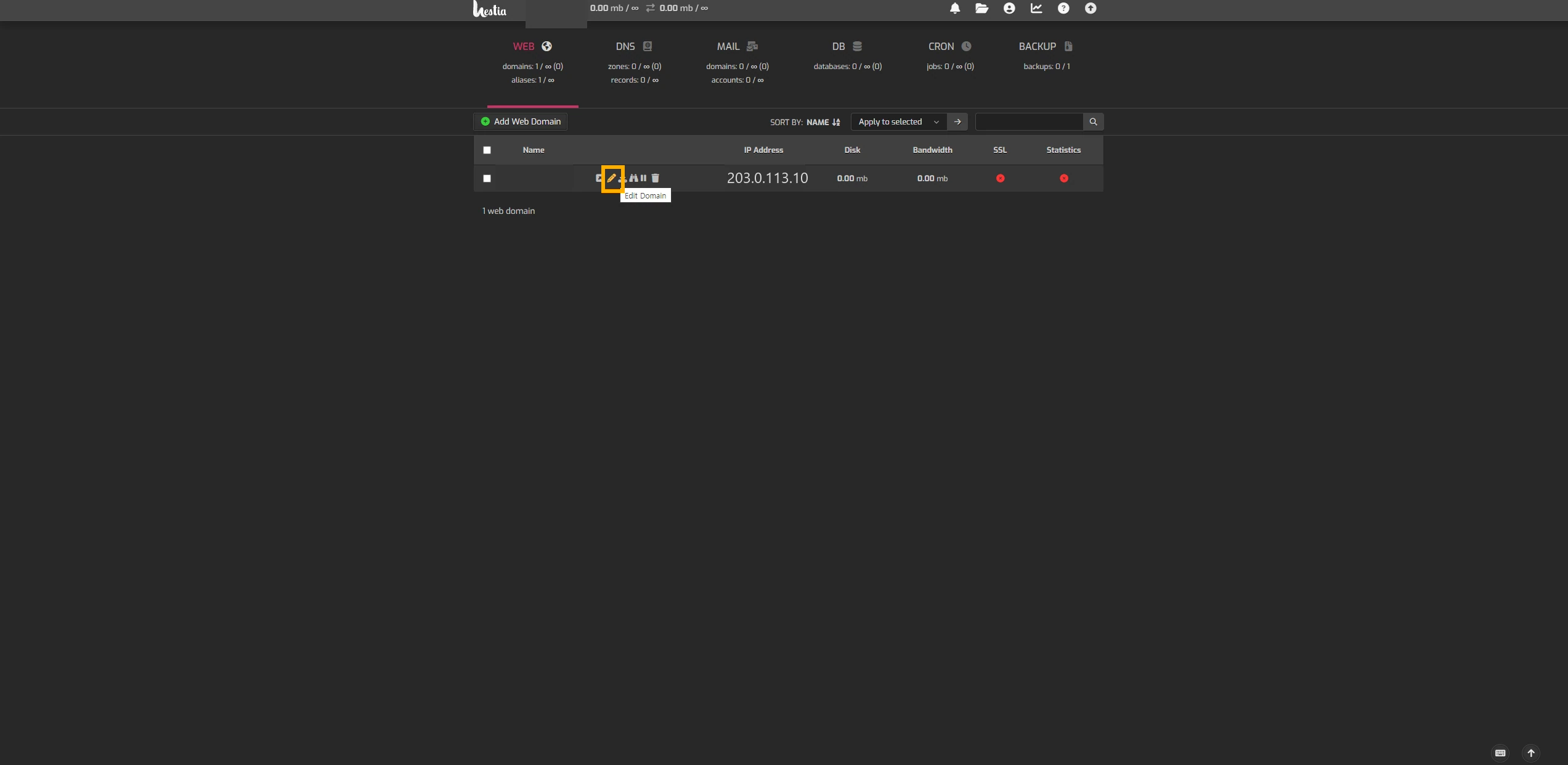
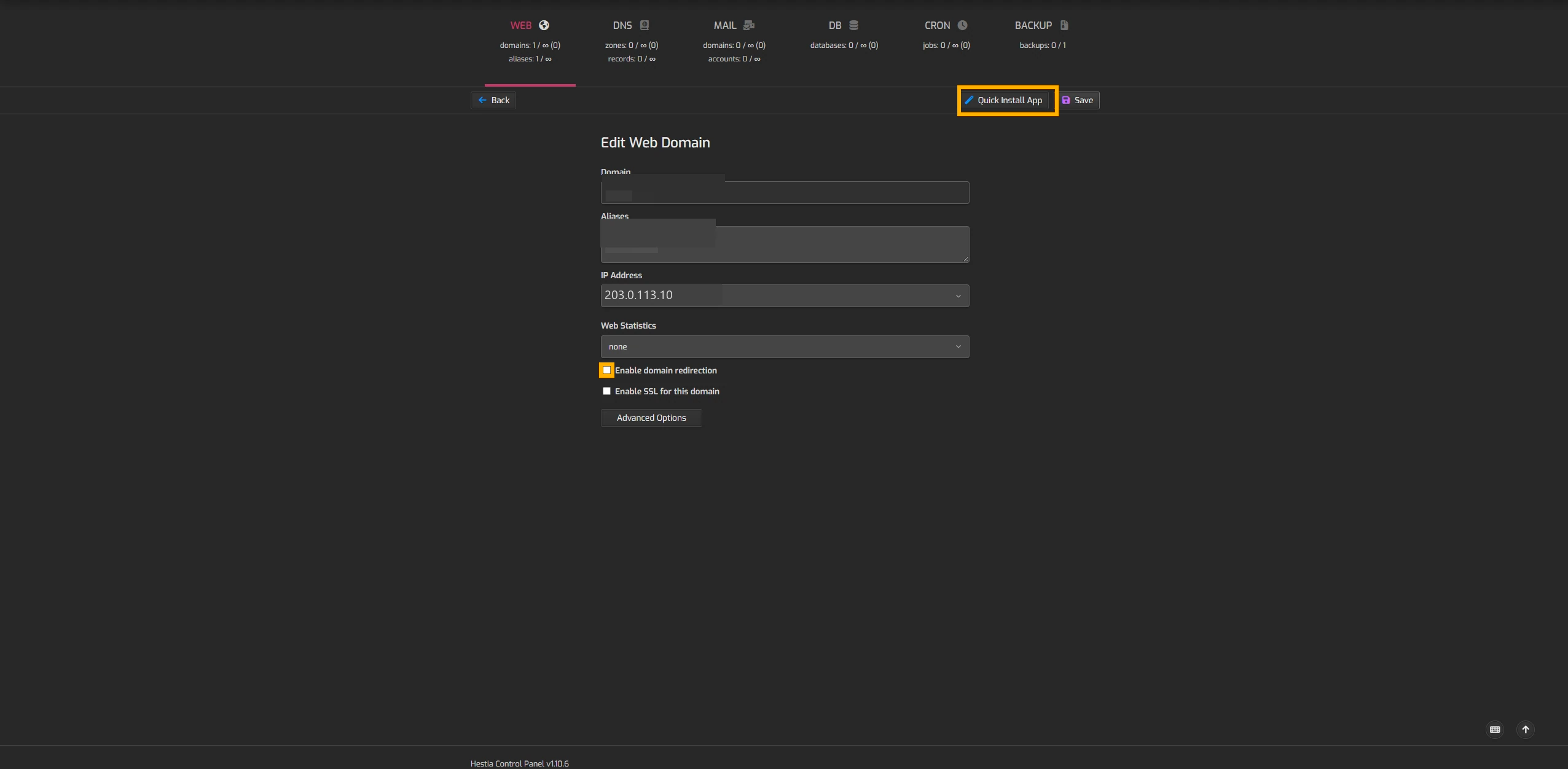
도메인 리디렉션과 SSL 설정하기
Enable domain redirection을 체크하고 방문자가 이동할 주소를 선택합니다. 예를 들어 www.example.com과 example.com 중 주로 사용할 주소로 방문자를 모을 수 있습니다. 이 항목 아래에 별도의 SSL 설정이 있습니다.
SSL은 브라우저와 사이트 사이의 데이터를 암호화해 보호합니다. Enable SSL for this domain을 체크하면 아래에 옵션이 뜹니다. 아래 세 가지 항목을 체크합니다.
- Use Let’s Encrypt to obtain SSL certificate — Let’s Encrypt 인증서 발급
- Enable automatic HTTPS redirection — HTTP 방문자를 HTTPS로 이동
- Enable HTTP Strict Transport Security (HSTS) — 브라우저가 이후에도 HTTPS로 접속하도록 지정
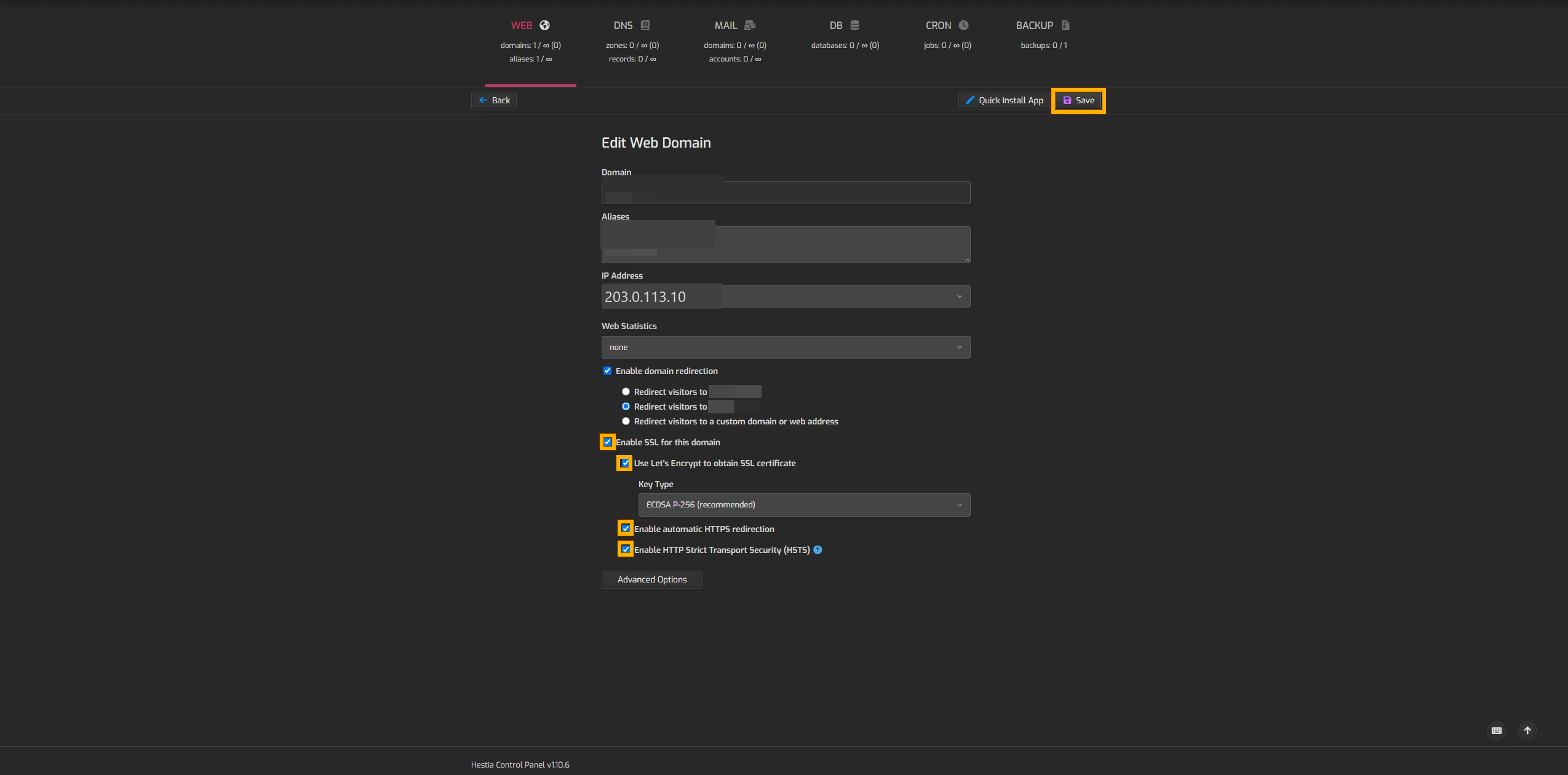
선택을 마치면 오른쪽 위 Save를 누릅니다. 변경 내용이 저장됐다는 문구와 인증서 발급 안내를 확인한 뒤 주소창에서 https://가 붙은 자신의 도메인을 열어 보세요.
SSL 활성화에 실패했을 때. 방금 바꾼 DNS가 아직 반영되지 않았을 수 있습니다. 약 1시간 뒤 다시 시도해 보세요. 계속 실패하면 도메인과 www가 맞는 IP를 가리키는지 확인하고 헤스티아의 오류 안내를 참고하세요. 헤스티아 SSL 인증서 오류 안내
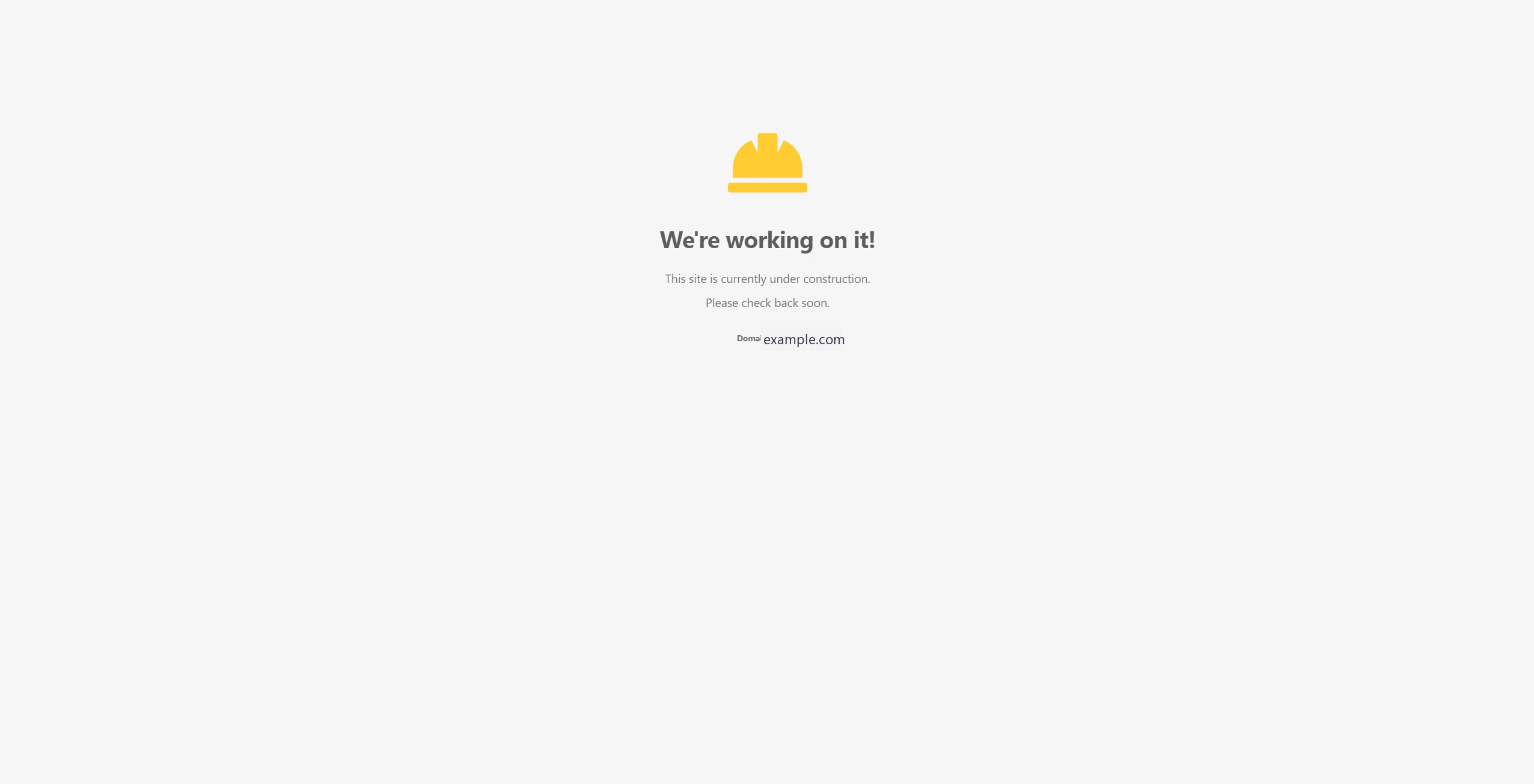
도메인 주소에서 We’re working on it! 화면이 보이면 사이트가 연결된 상태입니다. 다음 단계에서 이 자리에 워드프레스를 설치합니다.
Quick Install App으로 워드프레스 설치하기
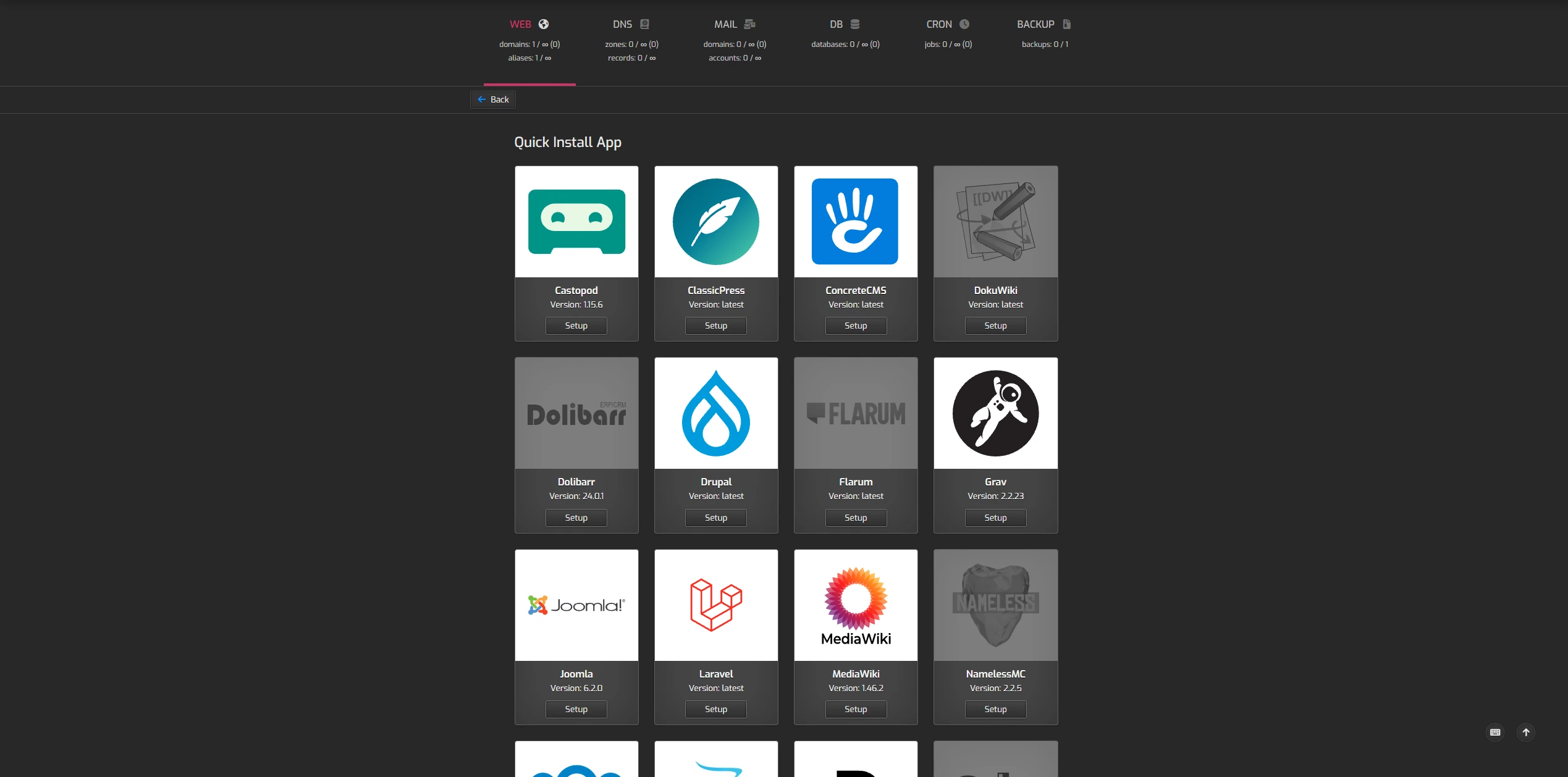
- 헤스티아의 도메인 편집 화면으로 돌아가 오른쪽 위 Quick Install App을 누릅니다.
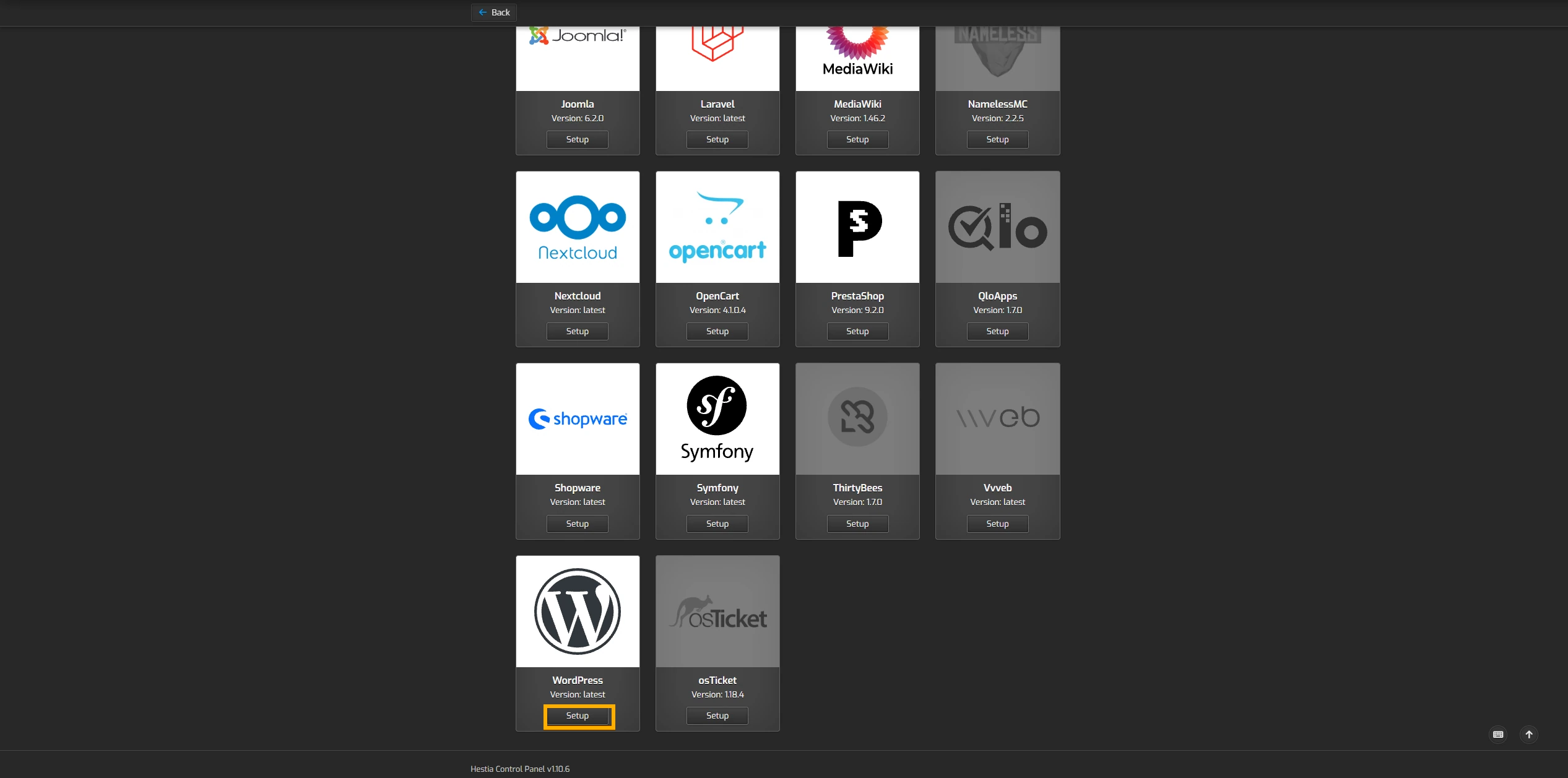
- 앱 목록에서 WordPress를 찾아 Setup을 누릅니다.
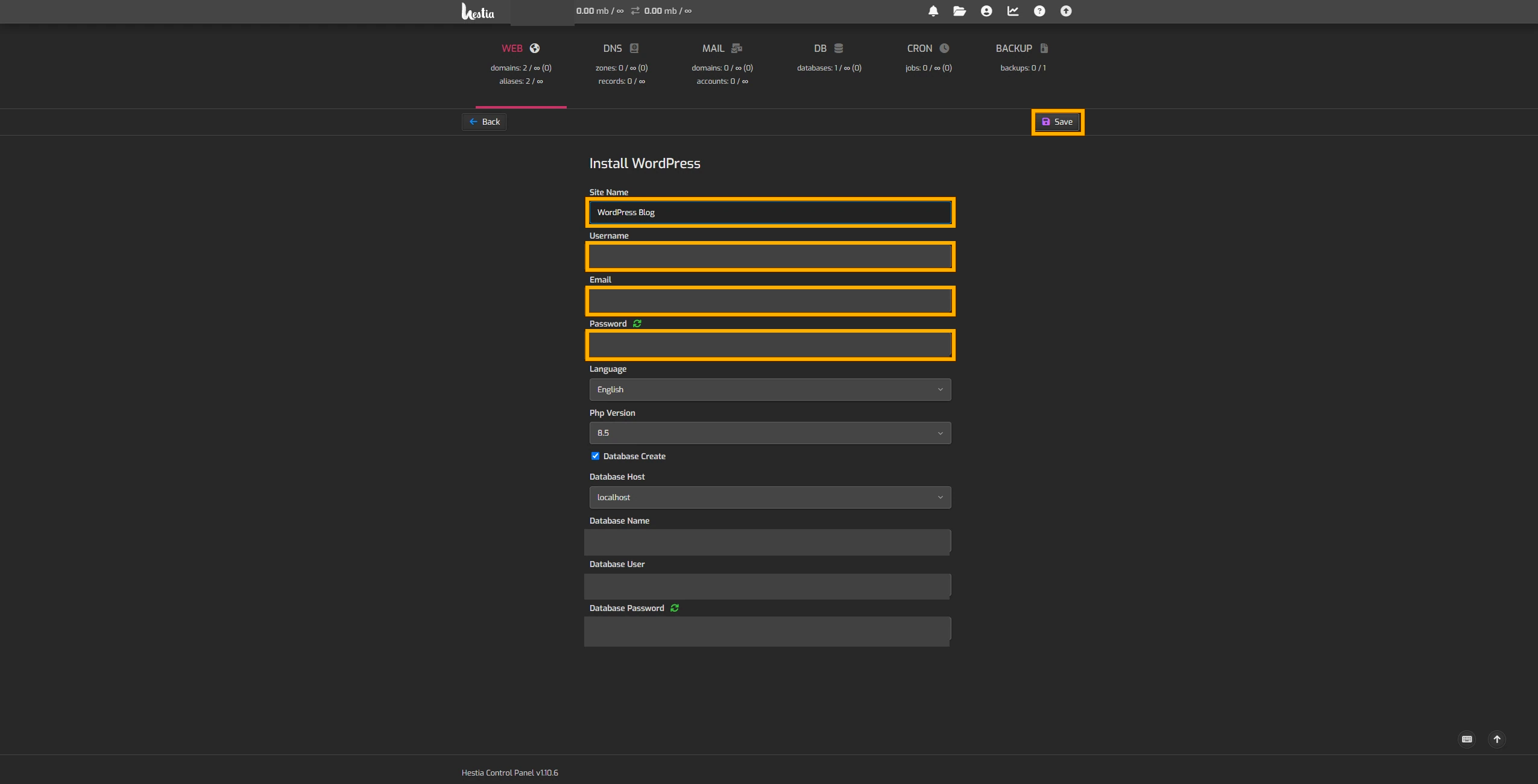
- 사이트 이름, 워드프레스 관리자 아이디, 이메일, 비밀번호를 입력하고 Save를 누릅니다. 설치 완료 안내가 뜰 때까지 기다립니다.
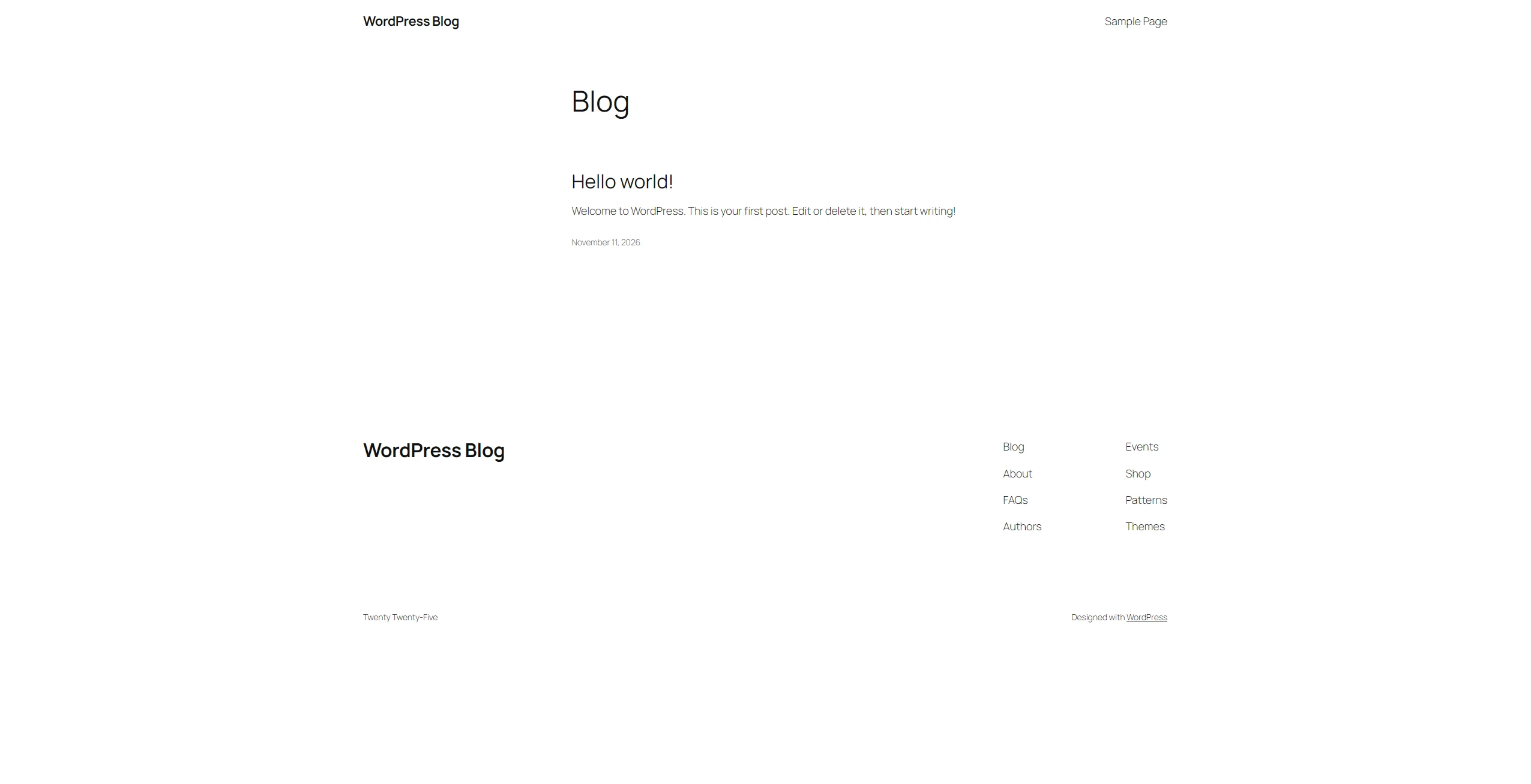
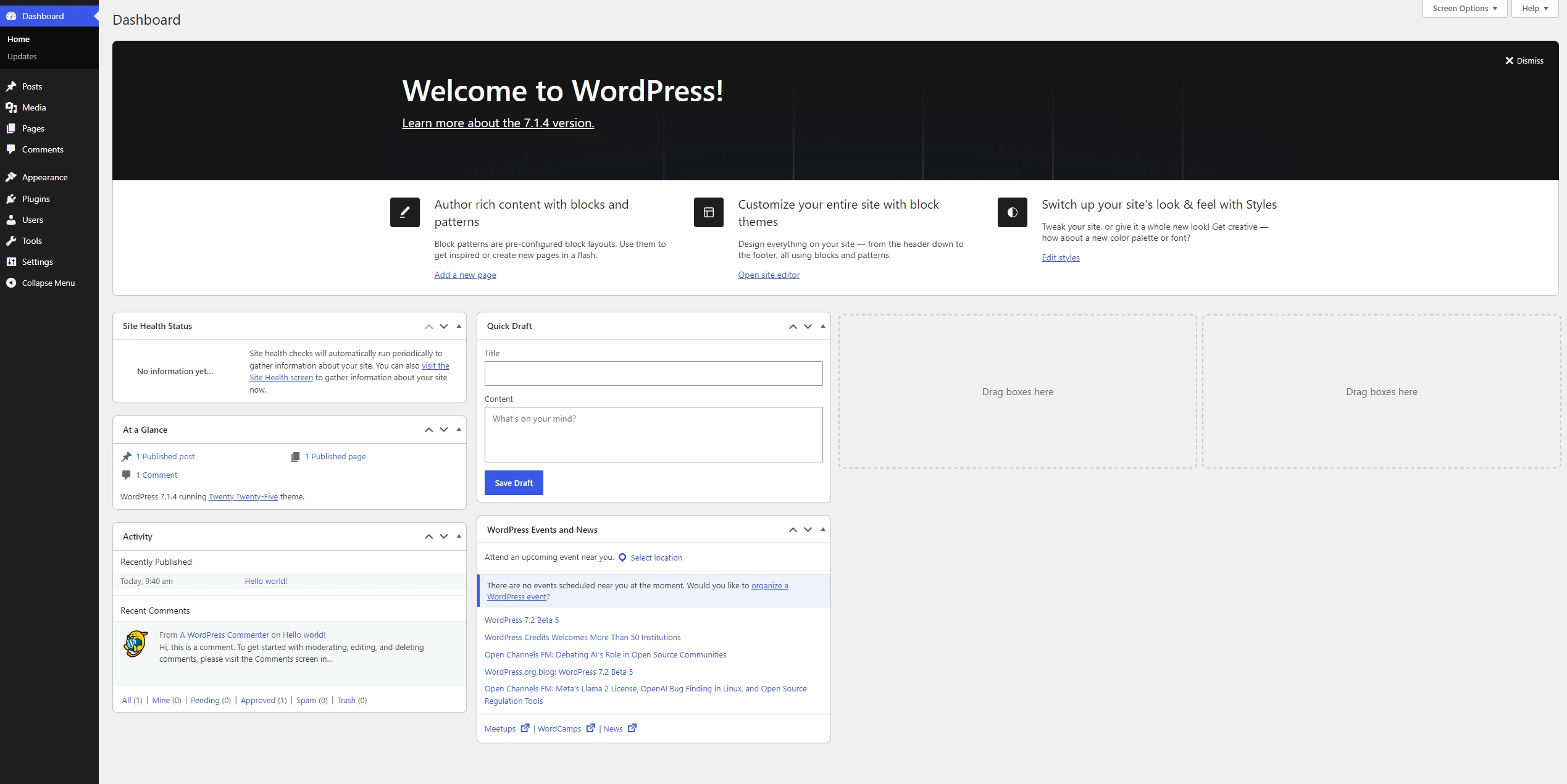
브라우저 주소창에 HTTPS로 도메인을 입력해 워드프레스 기본 사이트가 나타나는지 확인합니다. 다음으로 도메인 뒤에 /wp-admin/을 붙이고, 방금 만든 워드프레스 관리자 계정으로 로그인해 대시보드가 열리는지 확인하면 끝입니다. 워드프레스 관리자 로그인 안내
설치가 어렵다면
워드프레스 기본 설치 비용 예시는 30,000원입니다. 설치 대행이 필요하면 콩디코딩에 문의해 작업 범위와 견적을 확인하세요. 서버 관리까지 맡기고 싶다면 카페24나 클라우드웨이즈 같은 관리형 서비스도 비교해 보세요.