
목차
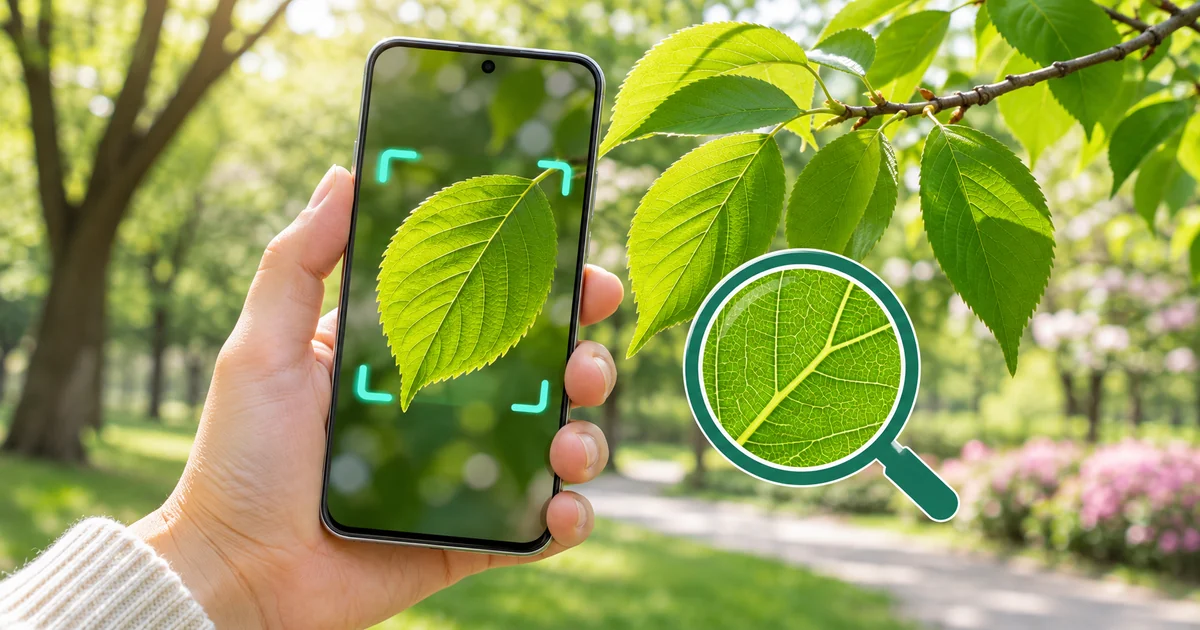
이미 네이버 앱을 쓰고 있다면 스마트렌즈로 비슷한 사진을 먼저 찾아보세요. 검색 결과와 함께 웹 자료를 더 보고 싶다면 Google 렌즈, 잎·껍질·열매 등 여러 사진으로 나무 종류를 좁히려면 Pl@ntNet이 편합니다.
사진으로 나무 이름을 찾는 앱 3가지
- 네이버 스마트렌즈. 네이버 앱 메인 검색창의 카메라 아이콘을 누르고 나무를 촬영하거나 저장된 사진을 선택하세요. 검색 결과의 유사 이미지와 설명을 보면서 후보 이름을 적어 두면 됩니다. 네이버 공식 사용법 · 안드로이드 설치 · 아이폰 설치
- Google 렌즈. Google 앱 검색창의 렌즈 아이콘을 누른 뒤 사진을 찍거나 불러오세요. 한 장에 여러 나무가 보인다면 찾는 나무의 잎이나 열매만 선택 영역에 넣어 검색하세요. 비슷한 사진이 실린 웹페이지에서 이름과 설명을 대조하기 좋습니다. Google 렌즈 공식 소개 및 앱 링크 · 안드로이드 사용법 · 아이폰 사용법
- Pl@ntNet. 식물에 특화된 앱입니다. 같은 나무의 사진을 여러 장 넣고 잎, 껍질, 열매처럼 사진 속 부위를 지정하면 가능한 종을 후보로 보여 줍니다. Pl@ntNet Google Play · Pl@ntNet App Store
잎 한 장으로 헷갈릴 때는 같은 나무를 이렇게 3컷 찍으세요
- 잎과 잎이 달린 가지. 잎의 끝, 가장자리, 잎맥이 잘 보이도록 초점을 맞추세요. 잎이 가지에 하나씩 번갈아 달리는지, 두 장이 마주 보는지도 보이게 찍습니다.
- 줄기 껍질. 나무 몸통 가까이에서 껍질의 색과 갈라진 모양을 찍으세요. 강한 빛이나 그림자 때문에 무늬가 잘 안 보이면 각도를 바꿉니다.
- 꽃이나 열매. 달려 있다면 가지에 붙은 모습을 가까이 찍으세요. 꽃과 열매가 없는 계절에는 눈이 붙은 어린 가지나 나무 전체 모양을 담으세요.
바닥에 떨어진 잎이나 열매는 옆 나무에서 왔을 수 있습니다. 한 나무에서 찍은 사진만 묶고, 배경의 다른 잎이 화면을 많이 차지하면 잘라 내세요. Pl@ntNet 촬영 부위 안내
앱 설치 없이 Pl@ntNet에서 사진을 비교하는 법
공식 웹 식별 화면에 같은 나무 사진을 올리고, 각각에 맞는 부위를 선택하세요. 예를 들어 잎과 껍질 사진 두 장을 함께 넣고 검색한 다음, 후보 목록에서 학명과 종 상세 사진을 살펴보면 됩니다. 부위가 잘못 지정됐다면 바꿔서 다시 비교하세요. Pl@ntNet 웹에서 사진으로 찾기 · Pl@ntNet 공식 식별 사용법
앱마다 이름이 다르면 학명과 사진을 대조하세요
첫 번째 결과는 후보입니다. 상위 후보 두세 개에서 잎 가장자리, 잎이 달린 방향, 껍질 무늬, 열매 형태가 내 사진과 맞는지 하나씩 보세요. 외형이 비슷한 종은 사진 식별 서비스에서 서로 혼동될 수 있습니다. Pl@ntNet 식별 오류 안내
앱이 영어 이름만 보여 준다면 학명을 복사한 뒤 국립생물자원관의 생물자원DB → 생물종 검색에서 찾아보세요. 국명과 종 정보를 대조하고, 확신이 없다면 후보 이름과 촬영 장소·날짜를 메모해 두었다가 꽃이나 열매가 보일 때 다시 확인하세요. 국립생물자원관 한반도의 생물다양성
앱 기능과 설치 링크는 2026년 11월 7일 공식 자료를 기준으로 확인했습니다.