
목차
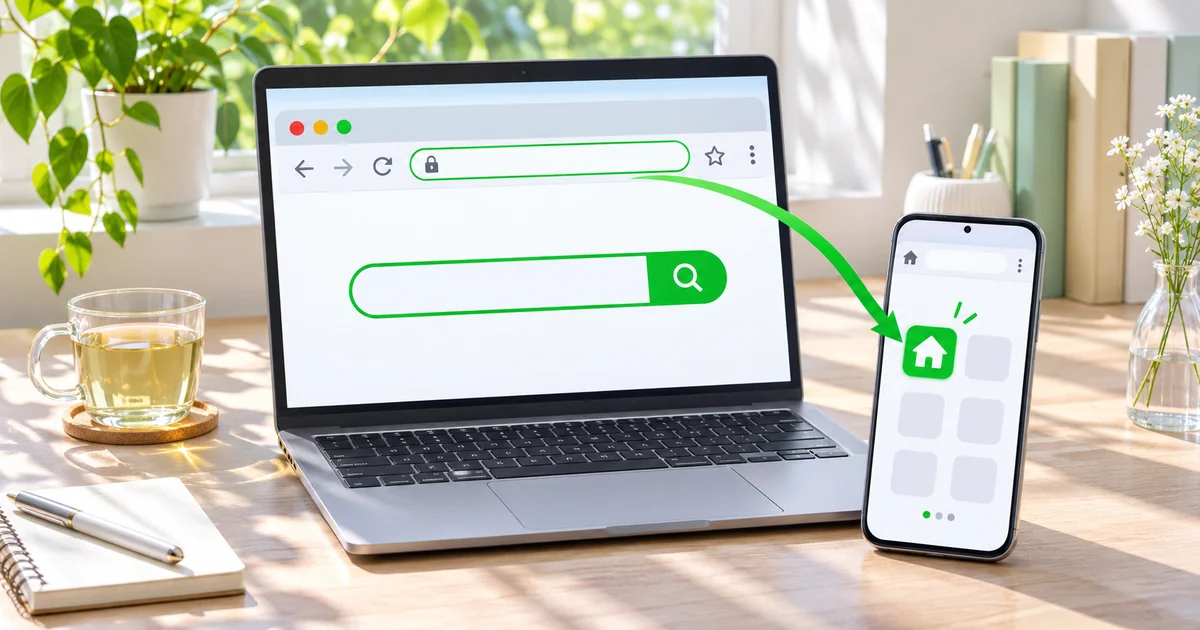
브라우저를 켤 때 네이버 홈페이지 열기
Chrome이나 Edge를 실행할 때 네이버가 자동으로 열리게 하려면 시작 페이지에 https://www.naver.com/을 등록하세요. 도구 모음의 집 모양 버튼을 눌러 네이버로 이동하고 싶다면 아래의 홈 버튼 설정을 따로 지정하면 됩니다.
Chrome에서 시작 페이지 등록
- 오른쪽 위 점 세 개 메뉴에서 설정을 열고 왼쪽의 시작 그룹을 선택합니다.
- 특정 페이지를 열도록 선택한 뒤 새 페이지 추가를 누릅니다.
https://www.naver.com/을 입력하고 추가합니다. 다른 시작 페이지가 등록돼 있으면 함께 열립니다. 네이버만 열려면 기존 목록에서 필요 없는 주소를 삭제하세요.
집 모양 버튼으로도 네이버를 열려면 Chrome 설정의 모양에서 홈 버튼을 켜고 맞춤 웹 주소에 같은 주소를 입력하세요. Chrome 홈페이지 및 시작 페이지 도움말
Microsoft Edge에서 시작 페이지 등록
- 오른쪽 위 점 세 개 메뉴에서 설정을 열고 시작, 홈 및 새 탭 페이지로 이동합니다.
- Edge를 시작할 때 열릴 항목에서 지정한 페이지를 여는 옵션을 고릅니다.
- 새 페이지를 추가하는 버튼을 누르고
https://www.naver.com/을 저장합니다.
같은 설정 화면에서 도구 모음에 홈 버튼을 표시하고 URL을 입력하면 집 모양 버튼으로도 네이버를 열 수 있습니다. Edge 시작 설정 도움말 · Edge 홈 버튼 도움말
Mac용 Safari에서 새 윈도우에 네이버 열기
메뉴 막대에서 Safari → 설정 → 일반을 열고 홈페이지 입력란에 https://www.naver.com/을 넣으세요. 새 윈도우에 표시할 항목으로 홈페이지를 선택합니다. 새 탭에서도 네이버를 열고 싶다면 새 탭 항목을 같은 방식으로 지정하세요. Apple의 Safari 홈페이지 도움말
Chrome과 Edge는 브라우저를 완전히 종료한 뒤 다시 실행해서 네이버가 열리는지 확인하세요. Safari는 새 윈도우를 열어 확인하면 됩니다.
PC에서 네이버를 바로 여는 아이콘 만들기
Chrome. 브라우저 주소창에 https://www.naver.com/을 입력해 네이버를 여세요. 오른쪽 위 점 세 개 메뉴의 ‘전송, 저장 및 공유’에서 ‘바로가기 만들기’를 선택합니다. 이름을 ‘네이버’로 저장한 다음 만들어진 아이콘을 눌러 주소가 맞는지 확인하세요. Chrome 공식 도움말
Microsoft Edge. 네이버 메인을 열고 Windows에서 Ctrl+D를 누르세요. 저장 위치로 즐겨찾기 모음을 고르면 브라우저 위쪽에서 다시 열 수 있습니다. 즐겨찾기 모음이 접혀 있다면 Ctrl+Shift+B로 표시할 수 있습니다. Edge 공식 단축키
안드로이드 Chrome 홈 화면에 추가하기
- Chrome 주소창에서
https://m.naver.com/을 엽니다. - 주소창 옆의 점 세 개 메뉴에서 ‘설치 및 바로가기 만들기’를 선택하고 ‘바로가기 만들기’를 누릅니다.
- 이름을 확인한 뒤 ‘추가’를 누릅니다. 휴대폰 홈 화면으로 나와 새 아이콘을 눌러 네이버 모바일 메인이 열리는지 확인합니다.
아이폰 Safari 홈 화면에 추가하기
- Safari에서
https://m.naver.com/을 엽니다. - 공유 버튼을 누릅니다. 탭 배치에 따라 페이지 메뉴 안에 ‘공유’가 있습니다.
- 공유 메뉴에서 ‘홈 화면에 추가’를 선택합니다. 옵션이 보이지 않으면 목록 아래의 ‘동작 편집’에서 추가할 수 있습니다.
- 아이콘 이름을 확인하고 ‘추가’를 누릅니다. ‘웹 앱으로 열기’ 옵션이 보이면, 별도 창처럼 열고 싶을 때 켜세요.
홈 화면에 생긴 아이콘을 눌러 원하는 주소가 열리는지 확인하세요. Apple 공식 도움말